Civitai 模型怎么下载:分清 Checkpoint / LoRA / VAE
从 Civitai 下载 ComfyUI 模型前应先确认模型类型、Base Model、许可与文件目录,避免 LoRA、Checkpoint、VAE 放错位置或无法加载。
一句话结论
Civitai 下载前先看模型类型和 Base Model。Checkpoint 放 checkpoints,LoRA 放 loras,VAE 放 vae,ControlNet 放 controlnet。
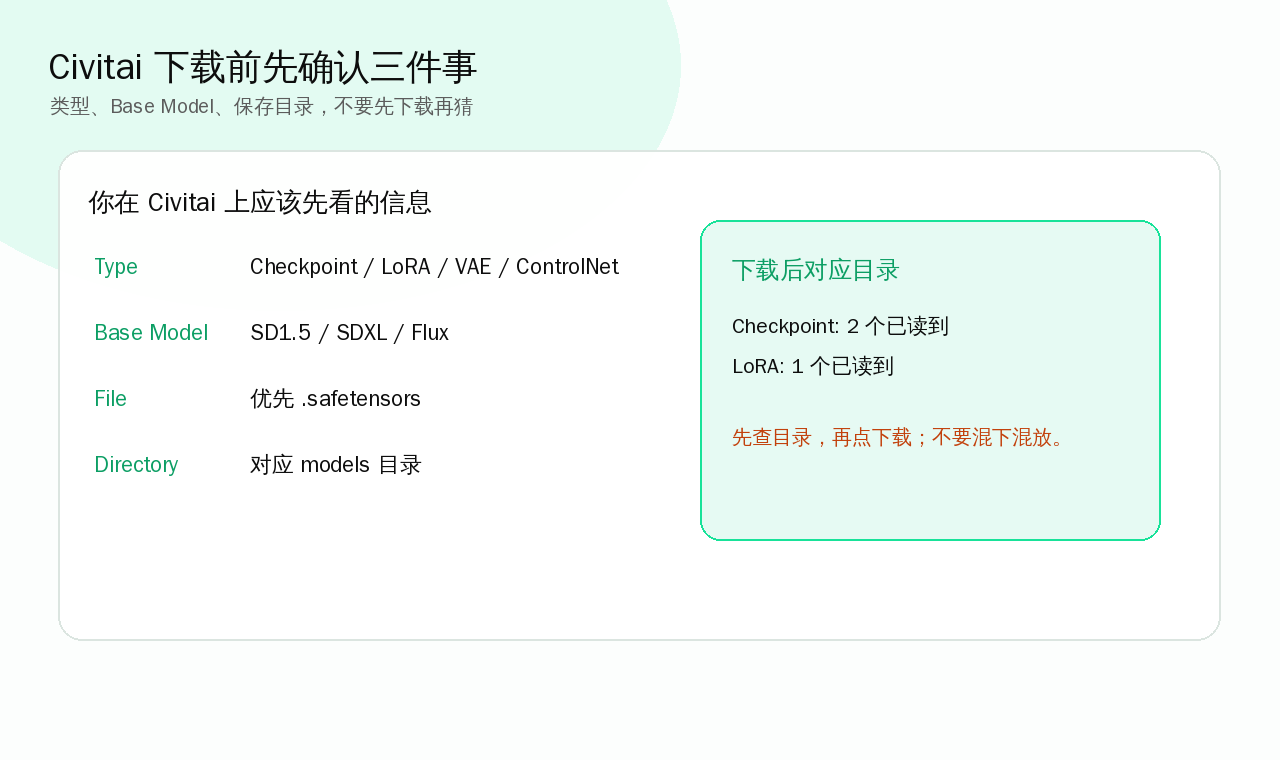
上图不是让你死记目录,而是告诉你下载前要先看 Civitai 页面上的 Type、Base Model 和文件后缀。下载之后再猜文件类型,最容易导致模型不显示、LoRA 放错目录、SD1.5/SDXL 混用。
小白可以按这个顺序做:先看 Type,决定放哪个文件夹;再看 Base Model,决定它该配 SD1.5、SDXL 还是 Flux;最后看文件后缀,优先下载 .safetensors。
先看 Type
Civitai 页面通常会标注模型类型:
- Checkpoint:完整主模型,能独立出图。
- LoRA:需要配合 Checkpoint 使用,不能单独出图。
- VAE:影响色彩和解码。
- ControlNet:给 ControlNet 节点使用。
如果你下载的是 LoRA,它不会出现在 Load Checkpoint 下拉框。
再看 Base Model
Base Model 决定它适配哪套生态:
- SD 1.5:资源最多,显存压力较低。
- SDXL:画质更好,但显存更高。
- Flux:效果强,但工作流和模型更重。
SD1.5 LoRA 不要直接拿去配 SDXL checkpoint。能加载不代表效果正确。
下载后放哪里
- Checkpoint:
ComfyUI/models/checkpoints/ - LoRA:
ComfyUI/models/loras/ - VAE:
ComfyUI/models/vae/ - ControlNet:
ComfyUI/models/controlnet/ - Upscale:
ComfyUI/models/upscale_models/
放好后刷新模型列表或重启 ComfyUI。
安全提醒
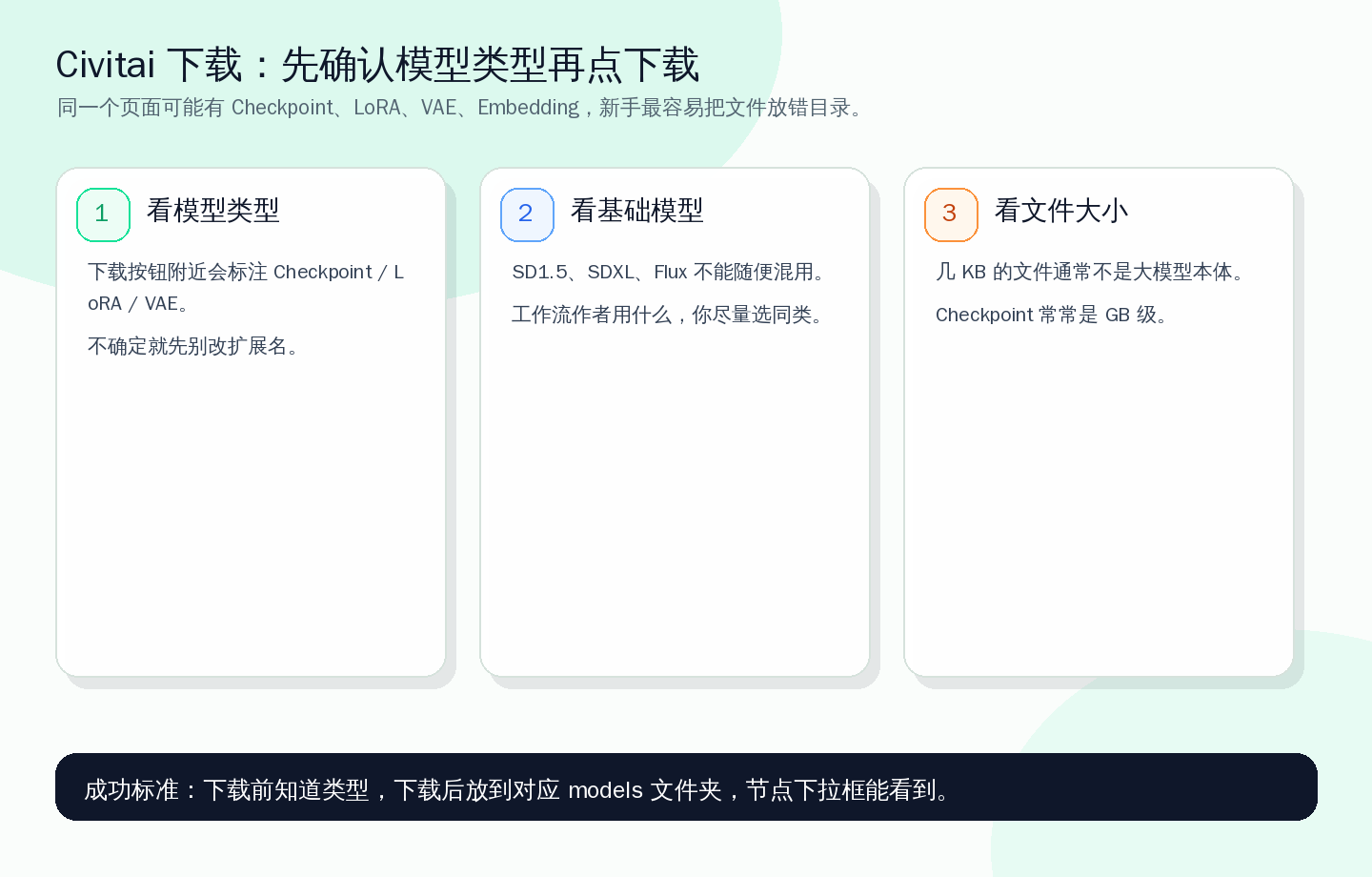
优先下载 .safetensors,少碰来源不明的 .ckpt。下载前看评论区和更新时间,不要为了追热门模型跳过安全判断。
第一次下载主模型时,用这个最小安全清单过一遍:
- 选择
Type = Checkpoint,不要把 LoRA、VAE 或 ControlNet 当作第一张图的主模型。 Base Model先选 SD 1.5 或 SDXL;4GB/6GB/8GB 显存的新手优先用 SD 1.5 跑通链路。- 文件后缀优先
.safetensors,不要运行模型页面附带的.exe、.bat、.cmd或陌生安装器。 - 文件大小应是几 GB 级;如果下载到几 KB、
.html、.txt、.crdownload,那不是可加载模型。 - 下载后只移动模型文件本身,不要把网页保存目录、压缩包外层目录或预览图一起塞进
models/checkpoints。
验证是否成功
Checkpoint 能在 Load Checkpoint 里看到;LoRA 能在 LoRA Loader 里看到;VAE 能在 VAE Loader 里看到。看不到就回到目录表重新查。
下一步推荐
- 常用模型文件夹完整表:
/guides/comfyui-model-folders-complete-list/ - 模型下拉框为空:
/guides/model-dropdown-empty/ - SD1.5 / SDXL / Flux 选择:
/guides/flux-sdxl-sd15-which-to-choose/
读完这篇后,回到主路线继续推进
如果这篇只解决了一个局部问题,优先按当前状态回到新手、模型、显存或工作流导入路线,避免读完后断线。