路线总览
不要从文章列表里随便点。先按你现在卡住的位置进入对应路线,每条路线都会回到同一个目标:ComfyUI 能稳定启动、能识别模型,并生成第一张图片。
| 你的状态 | 先做什么 | 完成标准 |
|---|---|---|
| 还没安装 ComfyUI | 走“安装与启动”路线 | 浏览器能打开 http://127.0.0.1:8188 |
| 已经能打开页面 | 走“模型与第一次出图”路线 | Load Checkpoint 能看到模型,Queue Prompt 后能出 PNG |
| 遇到报错 | 走“按现象排错”路线 | 先定位是缺模型、缺节点、显存还是端口问题 |
如果你完全不知道自己在哪一步:先确认有没有 ComfyUI_windows_portable\run_nvidia_gpu.bat,再确认浏览器能不能打开 8188 页面,最后看 Load Checkpoint 下拉框有没有模型。
第 1 站:安装与启动
目标不是“装完文件”,而是让 ComfyUI 服务真正跑起来。
- 先看 Windows 安装教程,确认 Windows、NVIDIA 驱动和启动方式。
- 如果你用便携版,看 便携版安装教程,目录必须像这样:
ComfyUI_windows_portable\
  ComfyUI\
  python_embeded\
  run_nvidia_gpu.bat
完成标准:
nvidia-smi能看到显卡。- 双击
run_nvidia_gpu.bat后窗口不立刻退出。 - 浏览器能打开
http://127.0.0.1:8188。
页面打不开时不要先重装,先看 8188 端口/页面打不开 判断是服务没启动、端口被占用,还是防火墙/浏览器地址问题。
第 2 站:安全下载第一个模型
这一段解决新手最容易断掉的两件事:下载哪个模型,以及模型放在哪里。
第一个安全模型下载桥
第一次不要急着下载陌生整合包或别人工作流附带的模型。优先选择来源清楚、文件格式明确、体积正常的 Checkpoint:
- 下载入口与安全检查看 Civitai 模型下载。
- 只下载
.safetensors,不要运行陌生.exe、.bat、.cmd。 - 文件大小通常是 GB 级;如果只有几 KB,多半是网页或错误文件。
- 下载后先放到固定模型目录,不要散落在桌面或下载文件夹。
SD1.5 / SDXL 怎么选
新手只需要做一个务实选择:先跑通,再追求画质。
| 选择 | 适合谁 | 第一次建议 |
|---|---|---|
| SD1.5 | 4GB/6GB/8GB 显存、想先稳定出图 | 512 x 512,batch 1 |
| SDXL | 8GB 以上显存、想要更好的基础画质 | 先用 768 x 768 测试;显存充足再试 1024 x 1024 |
更完整的取舍看 SD1.5 和 SDXL 对比。如果你是第一次配置或只有 8GB 显存,建议先用 SD1.5 跑通最小工作流,再单独测试 SDXL。
模型目录必须放对
Checkpoint 放这里:
ComfyUI\models\checkpoints\常见模型目录:
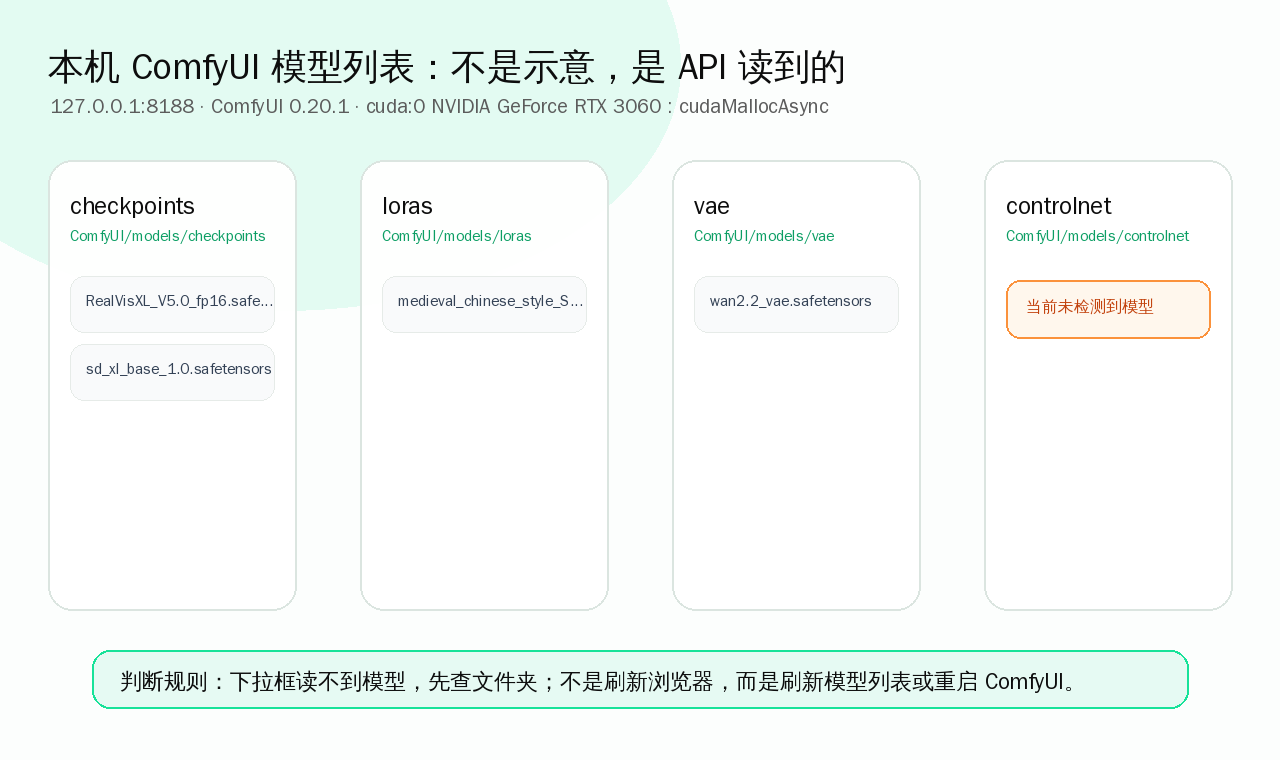
| 模型类型 | 放置目录 | 加载位置 |
|---|---|---|
| Checkpoint | ComfyUI\models\checkpoints\ | Load Checkpoint |
| LoRA | ComfyUI\models\loras\ | LoRA Loader |
| VAE | ComfyUI\models\vae\ | VAE Loader 或 Checkpoint 设置 |
| ControlNet | ComfyUI\models\controlnet\ | ControlNet 节点 |
完整路径表看 模型路径速查,只想快速选目录可以用 模型路径查询工具。放完模型后,刷新页面不一定够,最稳是重启 ComfyUI。
第 3 站:生成第一张图
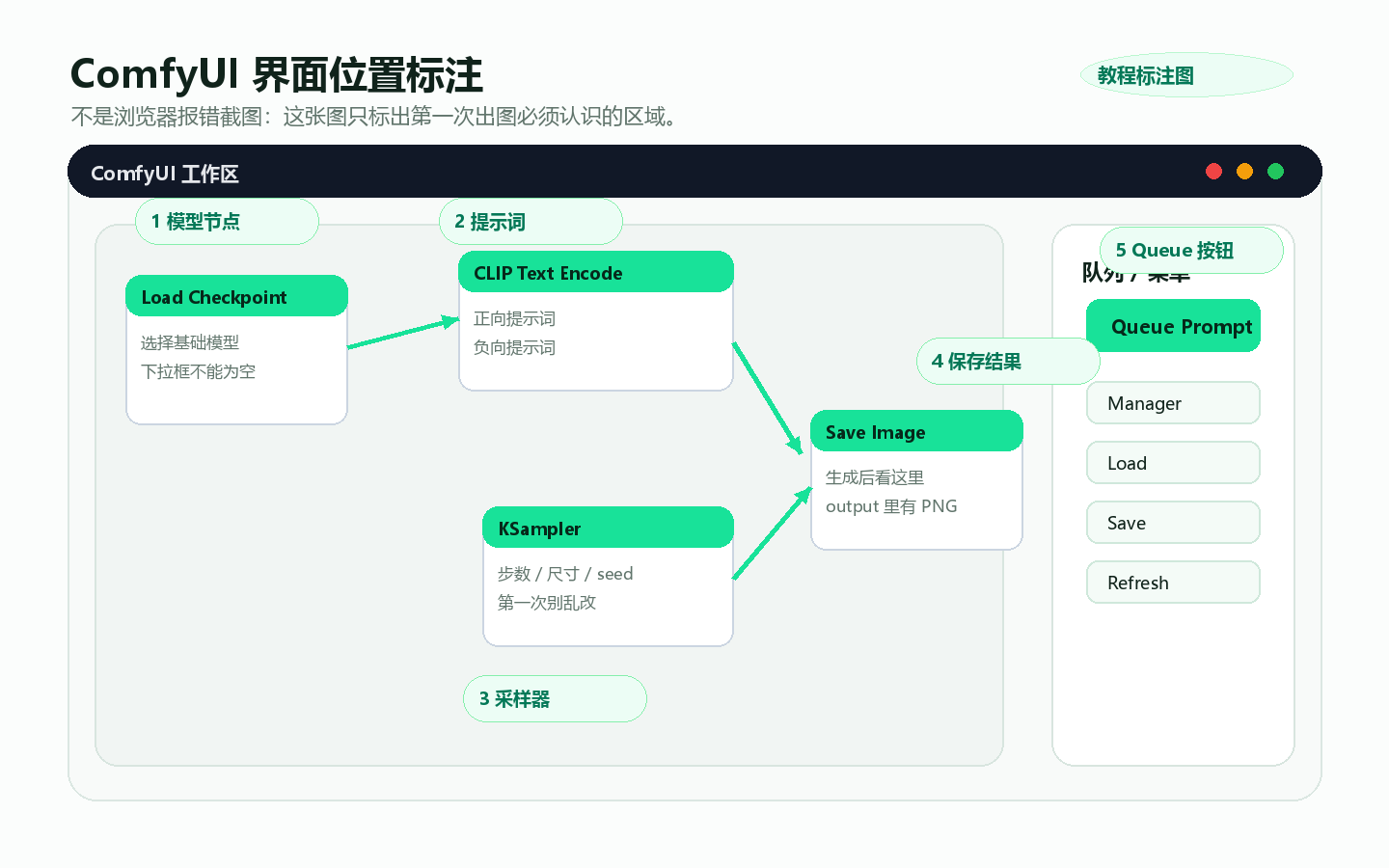
先不要导入复杂工作流。第一次只追求最小链路跑通:Checkpoint、提示词、空 Latent、采样器、VAE Decode、Save Image。
推荐阅读:第一次出图教程
开始前先确认两个前置条件:ComfyUI 黑色窗口仍在运行;放入 models\checkpoints\ 的文件已经在 Load Checkpoint 下拉框里出现。如果刚移动完模型但下拉框还是空,先重启 ComfyUI,再走 模型下拉框为空 排查目录、文件后缀和文件大小。
完成标准:
- Load Checkpoint 能选到刚放进去的模型。
- Empty Latent Image 使用
512 x 512,batch_size 是1。 - KSampler 先用保守参数,不要一开始就开高分辨率或大批量。
- 点击 Queue Prompt 后,Save Image 节点出现图片。
ComfyUI\output\里能找到 PNG。
第一次出图不追求好看。只要能出一张图,就说明安装、模型目录和基础工作流已经打通。
第 4 站:安装 Manager 与导入前检查
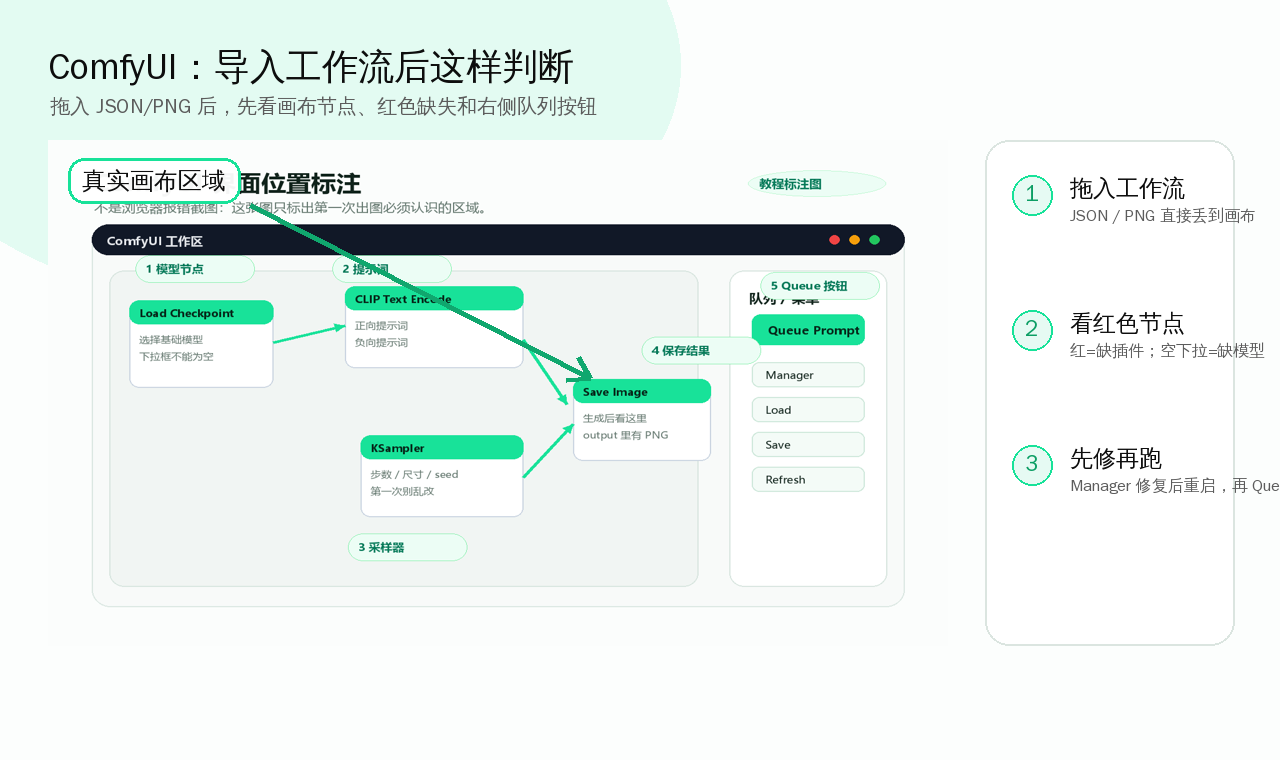
能出图以后,再导入工作流。导入前先做三项检查,可以少踩很多坑:
不要把 Manager 当成第一次出图的前置条件。它主要用来管理插件和修复别人工作流里的缺失节点;如果基础文生图还没跑通,先回到第 3 站,不要同时排查模型、节点和插件。
- Manager:先按 Manager 安装教程 安装并确认右侧出现 Manager 按钮。
- 缺节点:红色节点或提示找不到节点时,看 缺失节点修复,不要把缺模型当成缺节点处理。
- 缺模型:Load Checkpoint、LoRA、ControlNet 节点显示模型不存在时,回到 模型路径速查。
- 模型名不匹配路径:工作流里写的是作者机器上的模型名,你本地文件名不同,看 工作流模型名不匹配。
导入工作流的基础方法看 导入工作流教程。新手不要盲点 Queue Prompt;先检查红色节点、模型下拉框和显存需求。
第 5 站:按现象排错
| 现象 | 优先看 | 不要先做什么 |
|---|---|---|
| 页面打不开 / 8188 访问失败 | 端口/页面打不开 | 不要反复重装 Python |
| Load Checkpoint 下拉框为空 | 模型下拉框为空 | 不要把模型放进 custom_nodes |
| CUDA out of memory | CUDA OOM 排查 | 不要一上来换复杂工作流 |
| 导入后出现红色节点 | 缺失节点修复 | 不要手动乱复制节点包 |
| 模型加载失败 | 模型加载失败排查 | 不要忽略文件大小和格式 |
| 工作流要求的模型名找不到 | 工作流模型名不匹配 | 不要把所有模型改成同名 |
如果你只有一段控制台报错、不确定属于哪一类,先粘到 报错诊断器 做规则分流。
排错顺序:先看页面是否启动,再看模型是否能被识别,再看节点是否缺失,最后才看显存和版本兼容。
完成标准
你可以认为自己完成了“从 0 到第一张图”,当且仅当:
- 能独立启动 ComfyUI,并打开
http://127.0.0.1:8188。 - 知道第一个 Checkpoint 从哪里安全下载,且能判断文件格式和大小是否异常。
- 能说清 SD1.5 和 SDXL 的第一次选择逻辑。
- 能把 Checkpoint、LoRA、VAE 放到正确目录。
- 能用最小工作流生成图片,并在
ComfyUI\output\找到结果。 - 导入工作流前会先检查缺节点、缺模型和模型名不匹配。
- 遇到 OOM 时知道先降尺寸、batch 和模型复杂度。
下一步读什么
- 想系统学节点:节点是什么
- 想理解 Checkpoint:Checkpoint 是什么
- 想学 LoRA:LoRA 是什么
- 想优化低显存:低显存优化总览
- 想装 ControlNet:ControlNet 安装
维护说明
本路线优先维护新手关键转化:状态分流、安装启动、安全模型下载、SD1.5/SDXL 选择、模型目录、第一次出图和导入工作流前检查。只要这些节点足够清楚,新用户就更容易从“能打开页面”走到“真的生成图片”。