插件教程
ControlNet 插件安装与模型放置教程
ComfyUI ControlNet 安装教程,说明自定义节点、预处理器和 ControlNet 模型的关系,并给出模型目录、重启验证和缺节点排查方法。
一句话结论
安装 ControlNet 相关节点并正确放置模型。
这篇解决什么问题
ControlNet 让生成结果受姿势、边缘、深度、线稿等条件控制。它通常需要三部分:自定义节点、预处理器、ControlNet 模型。
如果你是第一次接触 ComfyUI,建议不要跳步。先把最小流程跑通,再安装插件、导入复杂工作流或追求高分辨率。ComfyUI 的大多数问题都可以通过“看控制台日志、确认目录、确认版本、降低参数”这四件事定位。
适合谁
- 刚开始使用 ComfyUI,需要一篇可以照着做的教程。
- 已经遇到相关报错,但不知道该先检查哪一步。
- 想把安装、模型、插件、工作流整理成可复查流程的用户。
准备条件
- 已安装 ComfyUI Manager。
- ComfyUI 能正常联网或能手动下载插件。
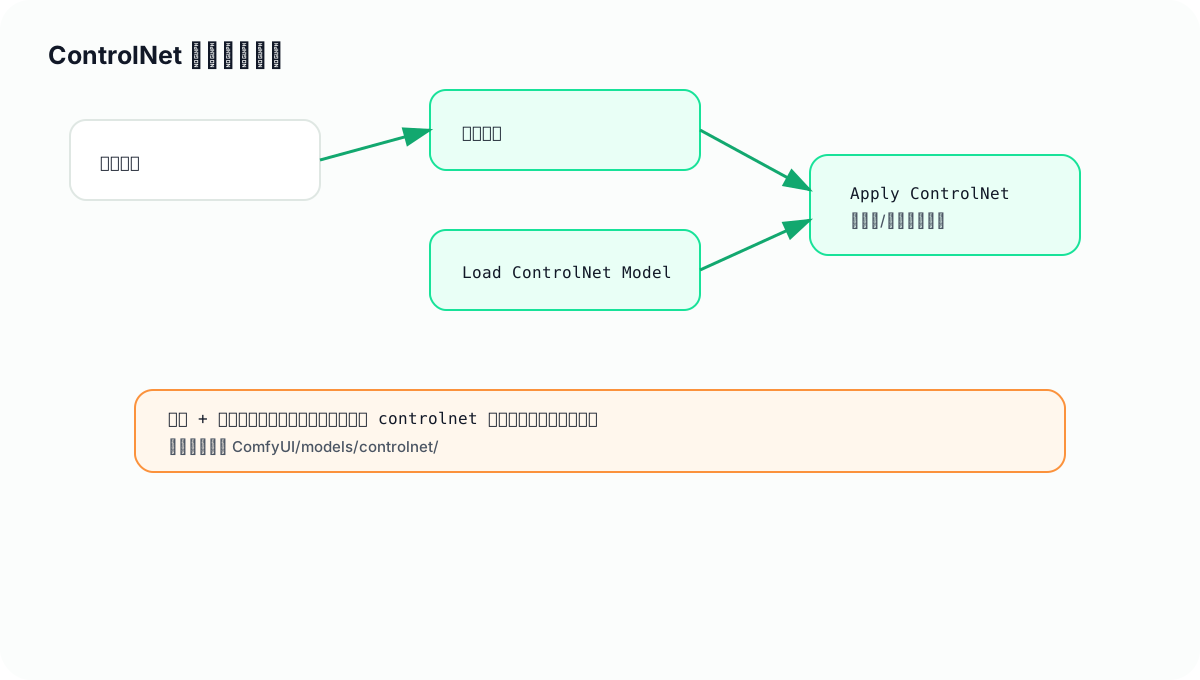
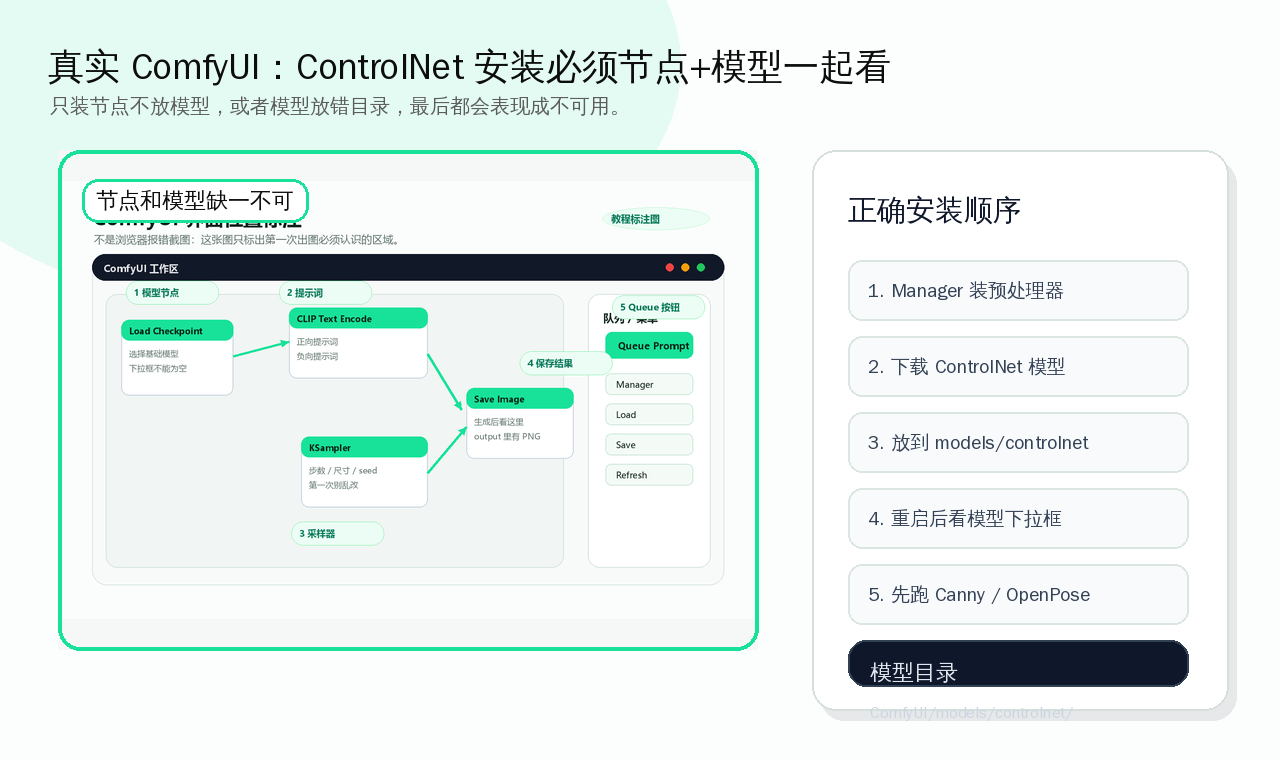
ControlNet 要同时满足两件事:插件节点能加载,模型文件也放在 ComfyUI/models/controlnet/。只装插件不放模型,工作流一样跑不起来。
最短安装路径
如果你先想把 ControlNet 跑起来,照这个顺序:
- 先用 Manager 安装预处理器和相关节点。
- 下载和你基础模型匹配的 ControlNet 模型。
- 放到
ComfyUI/models/controlnet/。 - 重启 ComfyUI。
- 先用 Canny 或 OpenPose 跑一个最小工作流。
操作步骤
- 打开 Manager,搜索并安装 ComfyUI ControlNet Auxiliary Preprocessors。
- 根据工作流需要安装对应 ControlNet 节点包。
- 下载适配 SD1.5 或 SDXL 的 ControlNet 模型。
- 把模型放到 models/controlnet。
- 重启 ComfyUI,确认节点和模型下拉框出现。
- 先用 OpenPose、Canny 这类简单工作流测试。
选模型时先看这两件事
- 你用的是 SD1.5 还是 SDXL。
- 你要控制的是边缘、姿势还是深度。
如果模型类型和底模不一致,常见表现不是“完全没反应”,而是控制效果奇怪、画面僵硬,或者节点能跑但结果不像预期。
判断问题属于哪一类
- 如果页面打不开,先看启动窗口是否还在运行,以及端口是否正确。
- 如果节点是红色,优先处理缺失自定义节点或插件加载失败。
- 如果模型下拉框为空,优先检查模型类型和放置目录。
- 如果开始生成后失败,优先看显存、模型版本和具体报错节点。
- 如果更新后才坏,优先考虑插件版本不兼容,必要时回退或临时移除插件。
常见错误
- 只装节点不下载 ControlNet 模型。
- SD1.5 ControlNet 模型用于 SDXL。
- 预处理器缺依赖,控制台报 import failed 但没处理。
验证是否成功
- 预处理器能从输入图生成边缘/姿势图。
- ControlNet 模型能被节点选择。
- 改变控制图会改变生成构图。
如果仍然失败
请把控制台里从 Traceback 开始到最后一行的完整报错保存下来,同时记录:ComfyUI 版本、启动方式、显卡型号、显存容量、使用的模型文件名、刚安装过哪些插件。不要只截网页上的红色提示,因为真正有用的信息通常在启动窗口里。
如果你在本站提交反馈,登录状态下会自动附带 user_id,方便后续追踪同一个用户遇到的连续问题;未登录也可以匿名提交。
下一步推荐
- 新手路线:/topics/comfyui-beginner/
- 报错排查:/topics/comfyui-errors/
- 模型基础:/topics/model-basics/
- 插件安装:/topics/must-have-plugins/
更新记录
- 2026-05-12:扩写为正式教程,补充操作步骤、常见错误和验证清单。
Back To Route
读完这篇后,回到主路线继续推进
如果这篇只解决了一个局部问题,优先按当前状态回到新手、模型、显存或工作流导入路线,避免读完后断线。