插件教程
Impact Pack 安装教程:常用节点包配置
ComfyUI Impact Pack 安装与配置教程,覆盖 Manager 安装、依赖处理、节点验证和常见导入失败问题,适合进阶工作流用户。
一句话结论
安装 Impact Pack,并知道依赖和模型缺失时怎么处理。
这篇解决什么问题
Impact Pack 是很多进阶工作流会用到的节点包,常见于分割、检测、局部修复和复杂自动化流程。
如果你是第一次接触 ComfyUI,建议不要跳步。先把最小流程跑通,再安装插件、导入复杂工作流或追求高分辨率。ComfyUI 的大多数问题都可以通过“看控制台日志、确认目录、确认版本、降低参数”这四件事定位。
适合谁
- 刚开始使用 ComfyUI,需要一篇可以照着做的教程。
- 已经遇到相关报错,但不知道该先检查哪一步。
- 想把安装、模型、插件、工作流整理成可复查流程的用户。
准备条件
- Manager 已可用。
- ComfyUI 能正常启动。
- 你知道 Impact Pack 不是“装完就万事大吉”,它很容易和 Python 依赖、版本一起出问题。
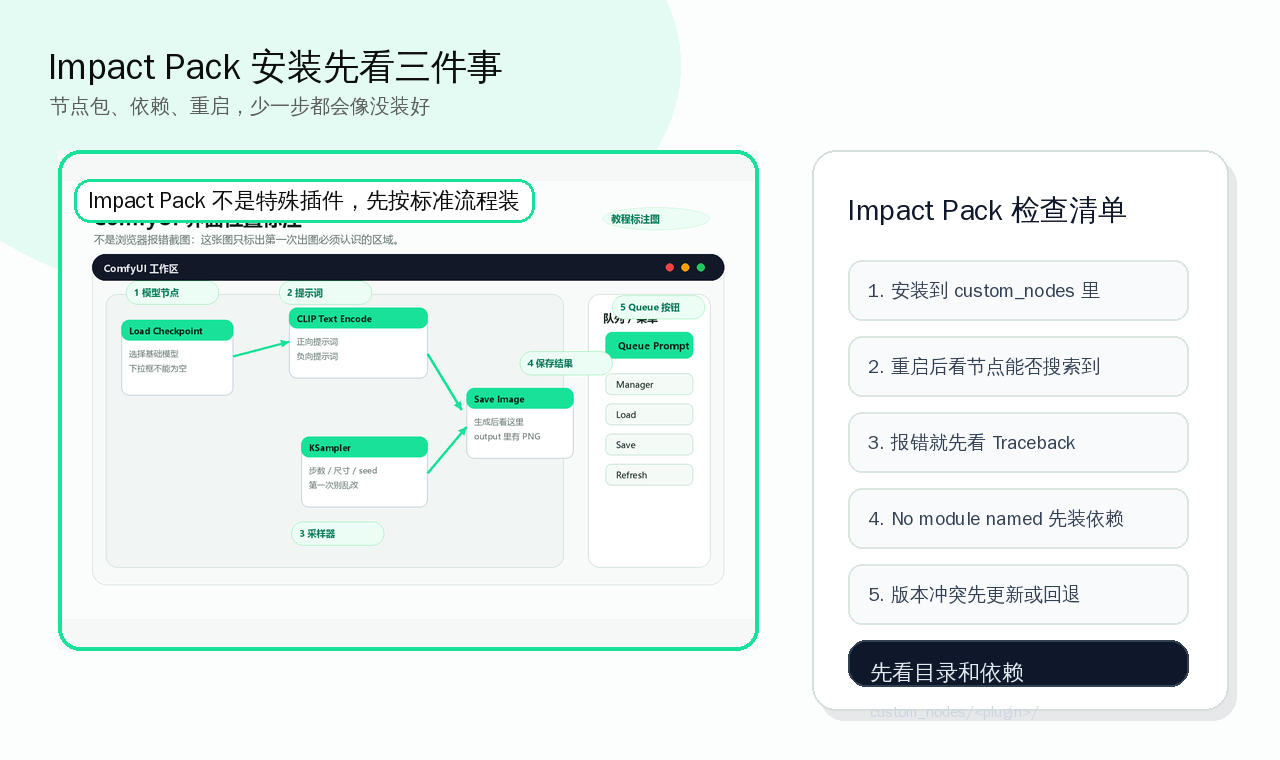
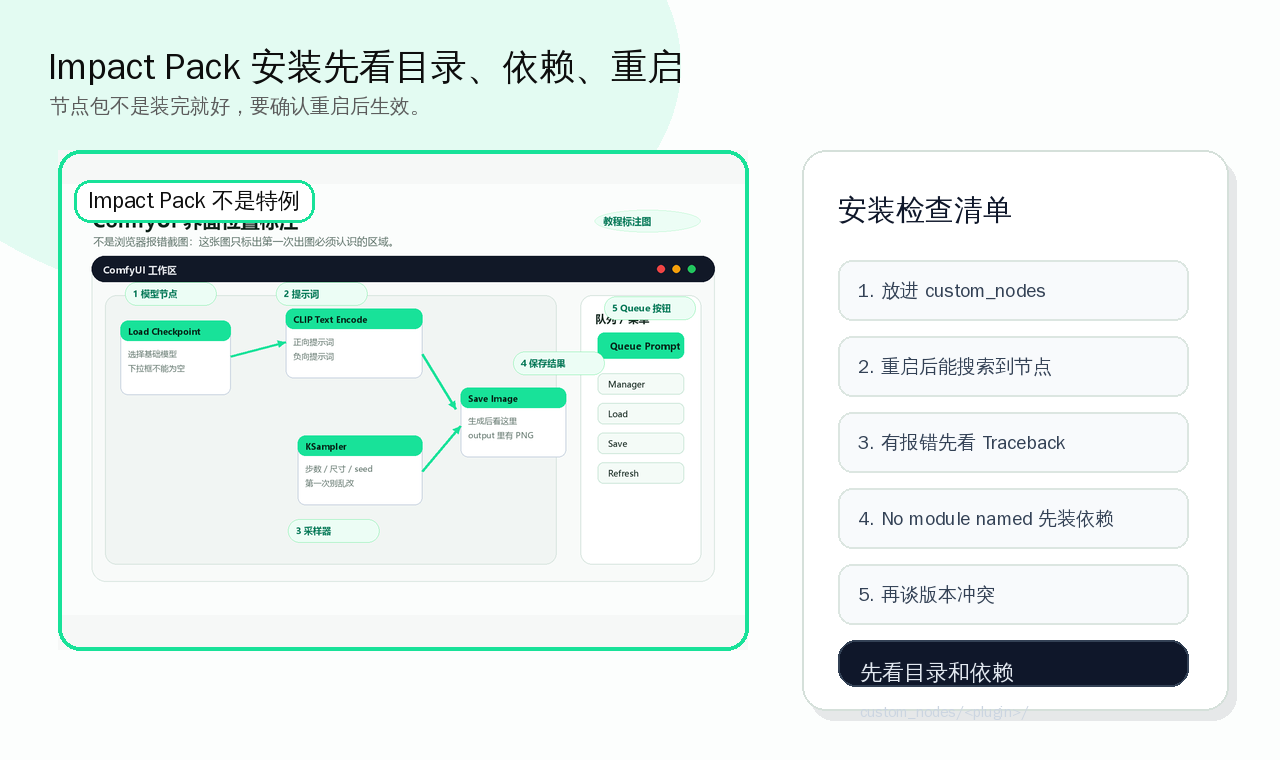
补充图把 Impact Pack 的安装检查顺序补全。
Impact Pack 和其他插件一样,目录必须放在 ComfyUI/custom_nodes/ 下面。装完后必须重启 ComfyUI 才能加载新节点。不要先改工作流参数,先确认节点包本身是不是已经被 ComfyUI 读进来了。
操作步骤
- 用 Manager 搜索 Impact Pack 并安装。
- 安装完成后重启 ComfyUI,不要只刷新浏览器。
- 回到节点搜索,确认 Impact Pack 相关节点能搜到。
- 导入使用 Impact Pack 的工作流,观察是否还有红色节点。
- 如果控制台提示
No module named,先装依赖,不要先删模型。 - 如果提示
cannot import name或type object has no attribute,先按版本冲突处理。 - 部分节点需要额外模型,按工作流说明下载到指定目录。
- 先跑插件作者示例或一个最小工作流验证。
依赖冲突怎么判
No module named xxx:通常是缺 Python 包,去插件目录装 requirements。cannot import name:通常是插件和 ComfyUI 版本不对齐。ModuleNotFoundError但只在便携版出现:多半是装到了系统 Python。- 同一个插件换一台机器就好:大概率是环境差异,不是节点逻辑本身坏了。
判断问题属于哪一类
- 如果页面打不开,先看启动窗口是否还在运行,以及端口是否正确。
- 如果节点是红色,优先处理缺失自定义节点或插件加载失败。
- 如果模型下拉框为空,优先检查模型类型和放置目录。
- 如果开始生成后失败,优先看显存、模型版本和具体报错节点。
- 如果更新后才坏,优先考虑插件版本不兼容,必要时回退或临时移除插件。
常见错误
- 以为 Impact Pack 自带一切模型和依赖。
- 忽略控制台依赖错误。
- 多个 Impact 相关插件版本混杂。
- 安装完不重启,却一直怀疑网页按钮失效。
验证是否成功
- Impact Pack 节点可搜索到。
- 示例工作流能执行到对应节点。
- 控制台没有新的 import failed / No module named。
- 相关节点能跑通一次最小流程。
如果仍然失败
请把控制台里从 Traceback 开始到最后一行的完整报错保存下来,同时记录:ComfyUI 版本、启动方式、显卡型号、显存容量、使用的模型文件名、刚安装过哪些插件。不要只截网页上的红色提示,因为真正有用的信息通常在启动窗口里。
如果你在本站提交反馈,登录状态下会自动附带 user_id,方便后续追踪同一个用户遇到的连续问题;未登录也可以匿名提交。
下一步推荐
- 新手路线:/topics/comfyui-beginner/
- 报错排查:/topics/comfyui-errors/
- 模型基础:/topics/model-basics/
- 插件安装:/topics/must-have-plugins/
更新记录
- 2026-05-12:扩写为正式教程,补充操作步骤、常见错误和验证清单。
Back To Route
读完这篇后,回到主路线继续推进
如果这篇只解决了一个局部问题,优先按当前状态回到新手、模型、显存或工作流导入路线,避免读完后断线。