ComfyUI Manager 安装失败全流程
ComfyUI Manager 安装失败完整排查指南,从 Git、custom_nodes 目录、网络拉取、Python 依赖和重启验证五个方向定位问题。
一句话结论
Manager 安装失败时,不要反复点安装。按顺序查:Git 是否可用、目录是否正确、仓库是否完整、依赖是否安装、ComfyUI 是否重启。Impact Pack、AnimateDiff 这类大插件的安装卡住,也可以先用同一套顺序排。
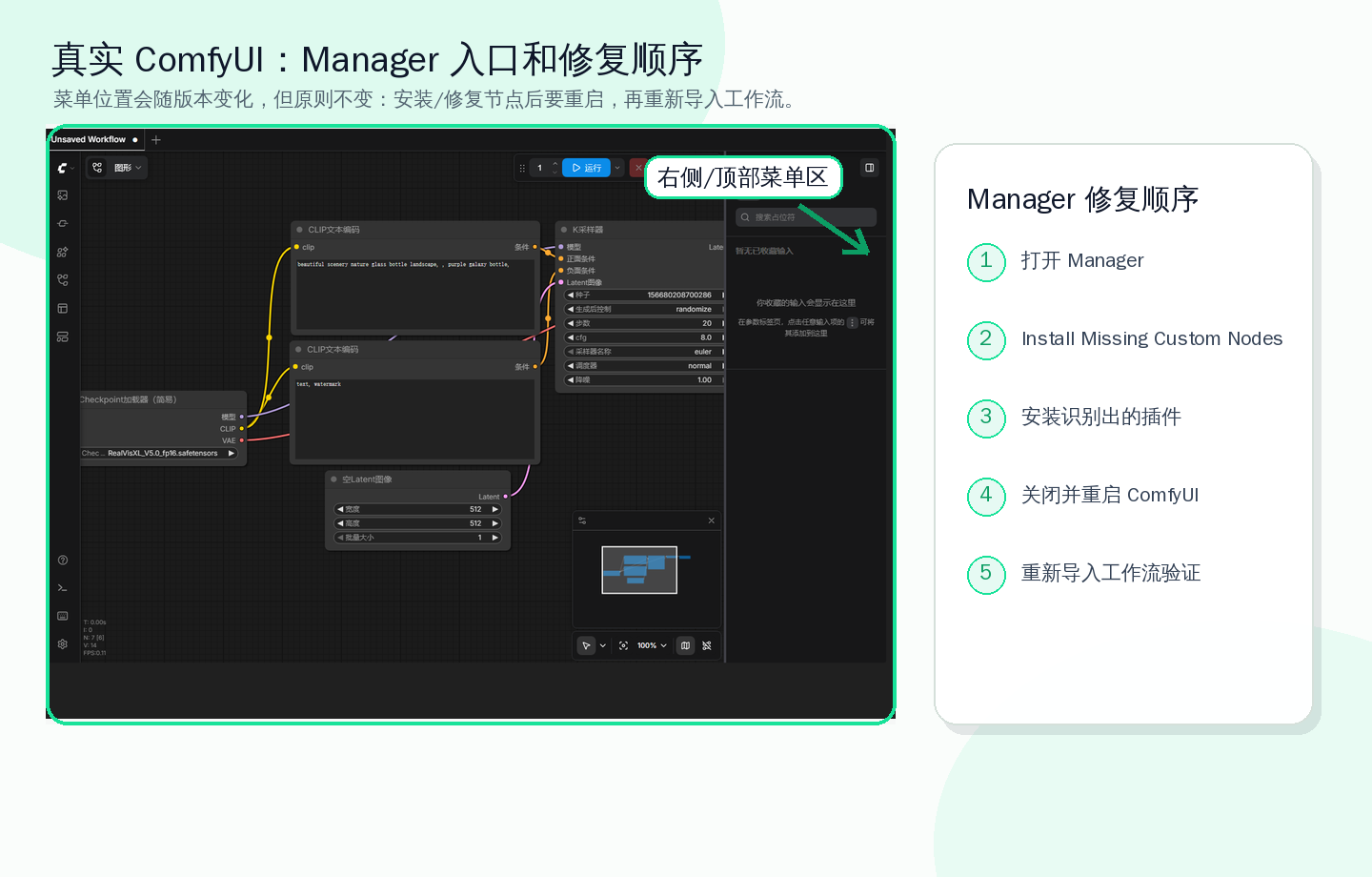
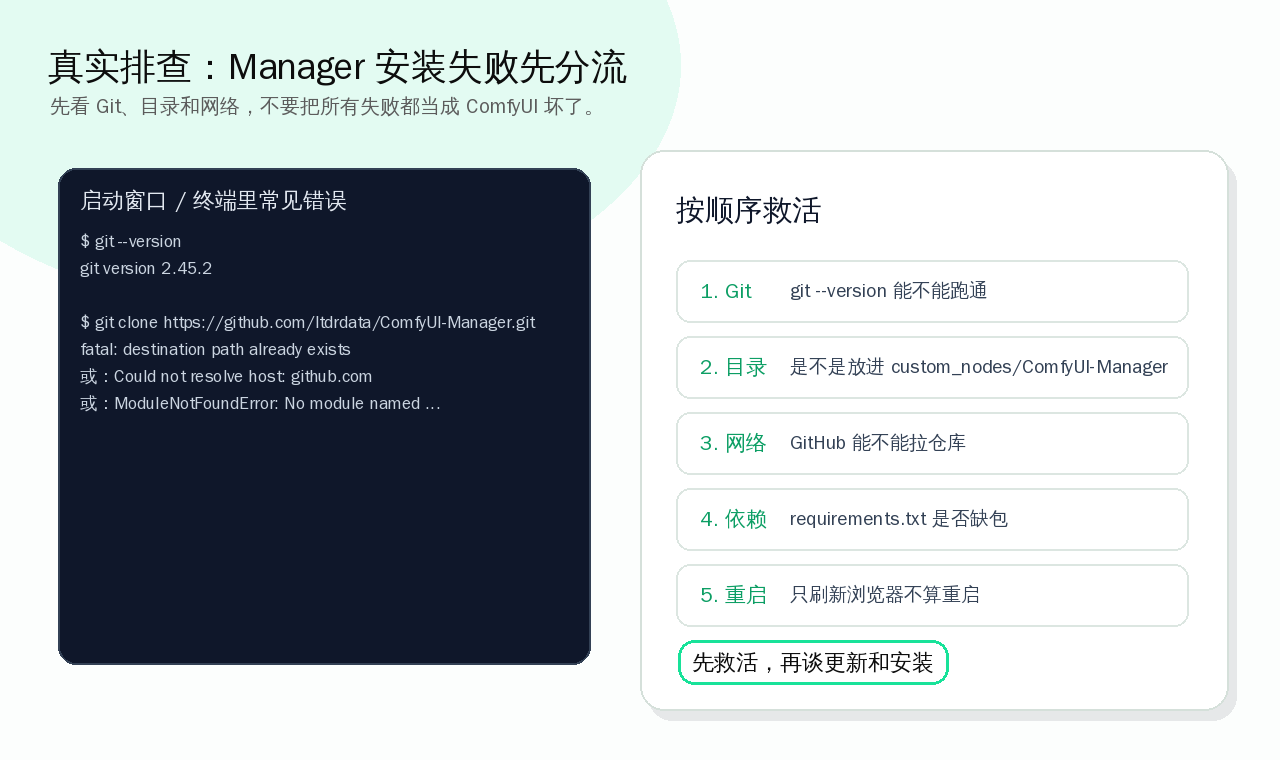
上图是本机 ComfyUI 页面截图加标注。不同版本的 Manager 入口位置可能略有变化,但安装插件、修复缺失节点、重启验证这条顺序不变。
最短排查顺序
如果你现在卡住了,先做这 5 步:
git --version。- 看目录是不是
ComfyUI/custom_nodes/ComfyUI-Manager。 - 看能不能拉 GitHub。
- 如果仓库不完整,删掉重拉。
- 重启 ComfyUI,再看 Manager 是否出现。
先分清失败发生在哪一步
- 下载没成功:Git 或网络问题。
- 目录放错:仓库根目录层级不对。
- 页面没出现:ComfyUI 没重启或者没读到插件。
- 点安装失败:依赖、网络或插件仓库本身有问题。
先把失败阶段分清楚,后面就不会来回重试。
先确认安装位置
正确位置应该是:
ComfyUI/custom_nodes/ComfyUI-Manager/
常见错误位置:
ComfyUI/ComfyUI-Manager/custom_nodes/ComfyUI-Manager-main/ComfyUI-Manager/ComfyUI_windows_portable/custom_nodes/而不是里面的ComfyUI/custom_nodes/
如果目录错了,页面不会出现 Manager 菜单。
Windows portable 推荐流程
- 关闭 ComfyUI。
- 安装 Git for Windows。
- 打开
ComfyUI_windows_portable/ComfyUI/custom_nodes/。 - 在这个目录打开终端。
- 执行:
git clone https://github.com/ltdrdata/ComfyUI-Manager.git - 重新运行
run_nvidia_gpu.bat。 - 页面右侧或顶部出现 Manager 入口才算成功。
最常见的 5 种坏法
- 目录里多套了一层
ComfyUI-Manager-main。 - 把仓库放在
custom_nodes/custom_nodes里。 - Git 根本没装好,命令行里
git --version都失败。 - 网络拉 GitHub 失败,但以为是 Manager 本身坏了。
- 安装完不重启,页面当然还是看不到菜单。
如果提示 git 不是内部命令
说明 Git 没有进 PATH。先看 /guides/git-not-recognized/,不要手动复制半截仓库。手动下载 zip 也可以,但要保证解压后的目录名是 ComfyUI-Manager,里面直接能看到 Python 文件和 README。
如果能看到 Manager 但装插件失败
这通常不是 Manager 本身坏了,而是网络、GitHub 访问、pip 依赖或插件仓库问题。先装一个轻量插件测试。如果所有插件都失败,查网络;如果只有某个插件失败,查那个插件的 issue 或依赖。
如果你只记一条
先看目录,再看 Git,再看网络,再重启。很多新手一开始就怀疑 Python,其实根本不是 Python。
验证是否成功
重启后能看到 Manager 菜单,并且 Manager 里能打开 Custom Nodes Manager。再用 Install Missing Custom Nodes 处理红色节点。
下一步推荐
- 基础安装:
/guides/comfyui-manager-install/ - 红色节点修复:
/guides/red-missing-nodes-after-import/ - Python 依赖错误:
/guides/custom-nodes-import-failed/
读完这篇后,回到主路线继续推进
如果这篇只解决了一个局部问题,优先按当前状态回到新手、模型、显存或工作流导入路线,避免读完后断线。