报错排查
ComfyUI 更新后插件坏了怎么办
解决 ComfyUI 更新后插件 import failed、节点消失、启动报错和依赖冲突的问题,按隔离 custom_nodes、逐个恢复和回退版本排查。
一句话结论
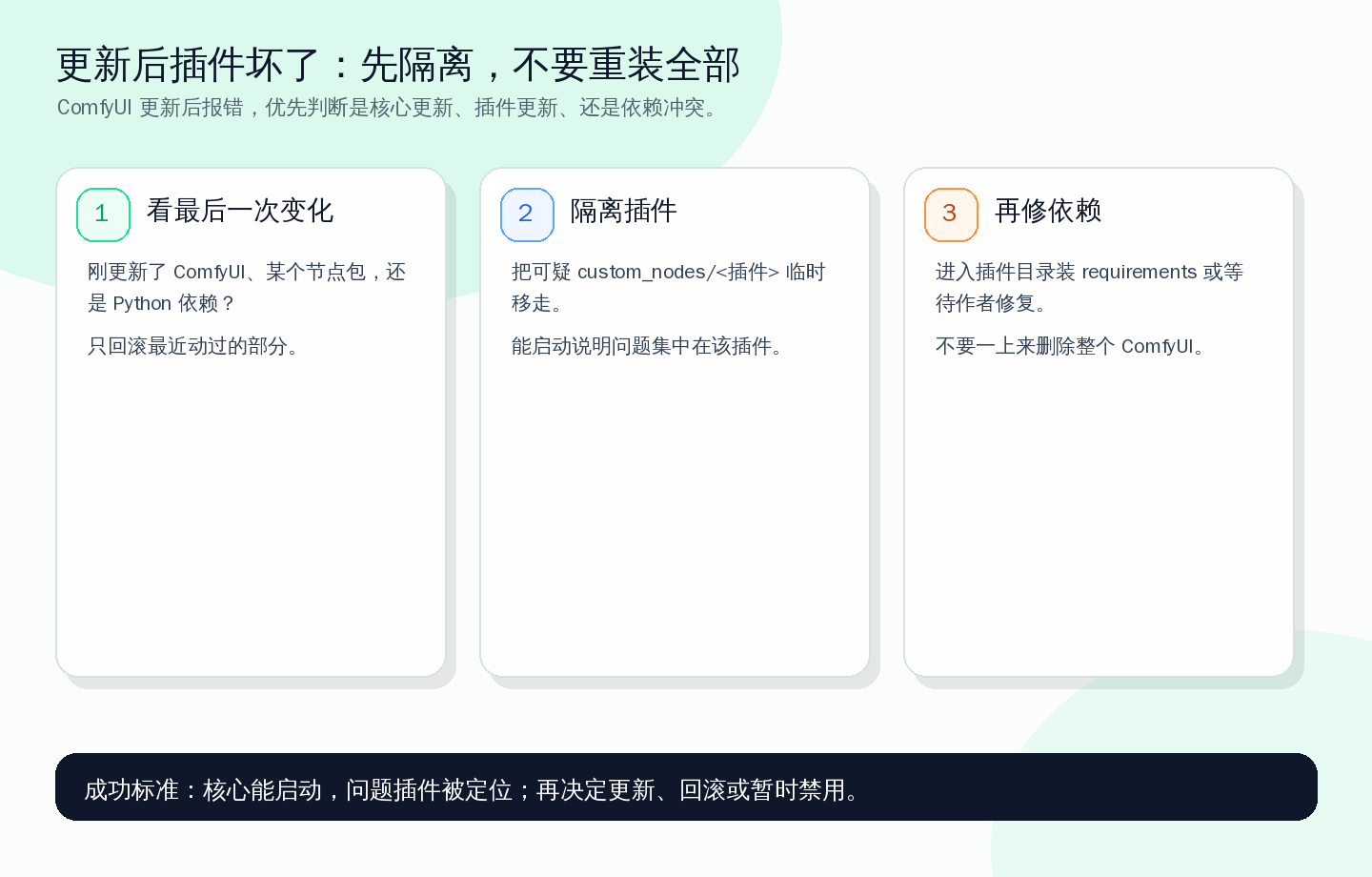
更新后坏了,先别继续更新。把 custom_nodes 临时移走,确认 ComfyUI 主程序能启动,再把插件逐个放回去定位问题。
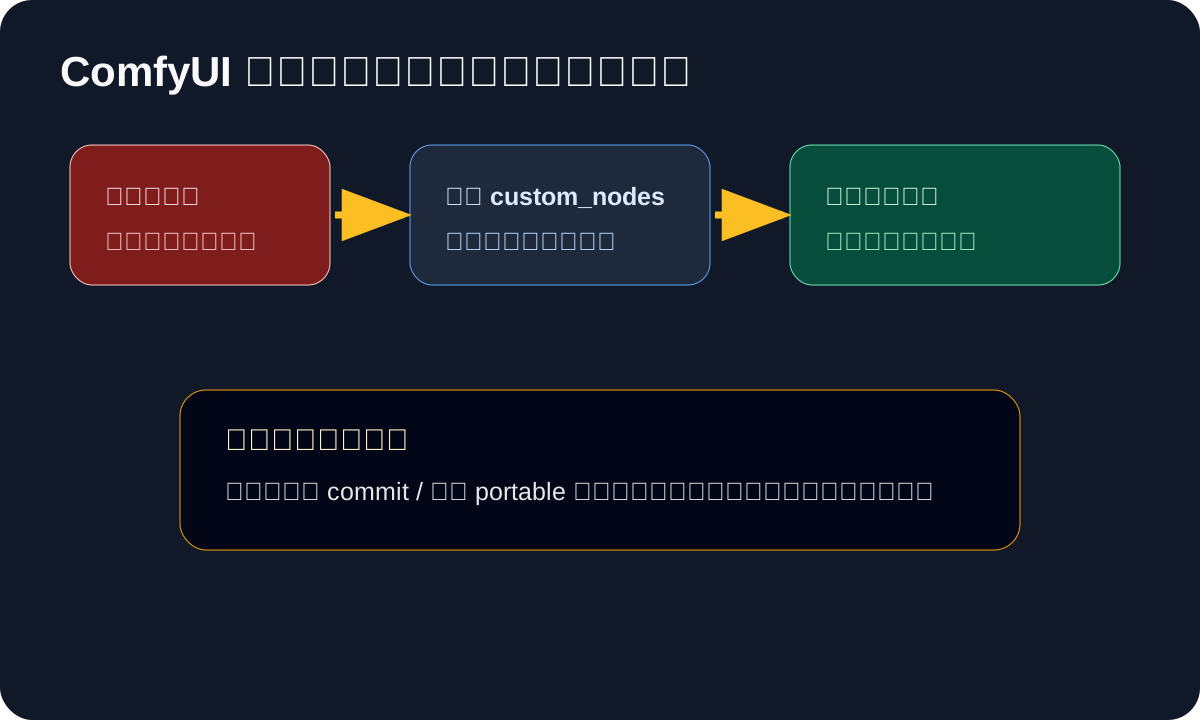
先保住能启动的版本
更新后最重要的不是“马上恢复到最新”,而是先让 ComfyUI 回到一个能打开、能出图的状态。只要主程序能启动,后面就能逐个定位是哪一个插件坏了。
为什么更新后会坏
ComfyUI 主程序、前端、插件、Python 依赖都在变化。某个插件暂时没适配新版本,就会出现 import failed、节点消失、页面异常或启动失败。
安全排查流程
- 备份当前 ComfyUI 文件夹。
- 关闭 ComfyUI。
- 把
ComfyUI/custom_nodes/改名为custom_nodes_disabled。 - 启动 ComfyUI。
- 如果主程序能启动,说明问题在插件。
- 新建空的
custom_nodes。 - 每次放回一个插件并重启测试。
- 找到坏插件后,先禁用它,再查它的 GitHub issue。
3 种常用回退方式
- 最快方式:把整个
custom_nodes临时改名,先验证主程序能不能启动。 - 稳妥方式:把坏插件移出目录,只保留确定可用的插件。
- 极端方式:恢复整个 ComfyUI 备份文件夹。
先做最小回退,不要一上来就大面积删文件。
不推荐的做法
- 所有插件一起 Update。
- 看不懂报错就卸载 Python。
- 删除整个 ComfyUI 但不备份模型和工作流。
- 同时改驱动、CUDA、PyTorch、插件,导致无法定位。
最容易误判的情况
- 以为是 ComfyUI 主程序坏了,其实只是某个 custom_nodes 插件不兼容。
- 以为网页没显示节点就是没更新成功,其实是浏览器缓存还没刷新。
- 以为只要重新 Update All 一次就会自动修好,结果越更越乱。
如果必须回退
源码安装可以用 Git 回退到之前 commit。Windows portable 用户更简单:保留一个能工作的压缩包或完整文件夹备份,坏了就恢复备份。
验证是否成功
ComfyUI 能启动,页面能打开,原工作流红色节点减少或恢复,控制台不再出现同一个插件的 import failed。
如果你更新前没有备份,先别继续点更新了。先把当前能启动的状态保存下来,再处理坏插件。
下一步推荐
- 自定义节点 import failed:
/guides/custom-nodes-import-failed/ - Manager 用法:
/guides/manager-usage/ - Python 依赖错误:
/guides/no-module-named/
Back To Route
读完这篇后,回到主路线继续推进
如果这篇只解决了一个局部问题,优先按当前状态回到新手、模型、显存或工作流导入路线,避免读完后断线。