ComfyUI Windows 安装教程
面向 Windows 新手的 ComfyUI 安装教程,从便携版下载、解压启动、模型放置到首次打开 WebUI,帮助用户稳定完成本地部署。本页同时适合搜索英文报错关键词的用户对照定位原因和处理步骤。
先跑通什么
完成三件事:确认 NVIDIA 驱动、解压 Windows Portable、启动 ComfyUI。
先看结论
Windows 新手优先用官方 Windows Portable:下载 .7z,解压到短英文路径,双击 run_nvidia_gpu.bat,浏览器打开 http://127.0.0.1:8188,再把 Checkpoint 放到 ComfyUI\\models\\checkpoints。
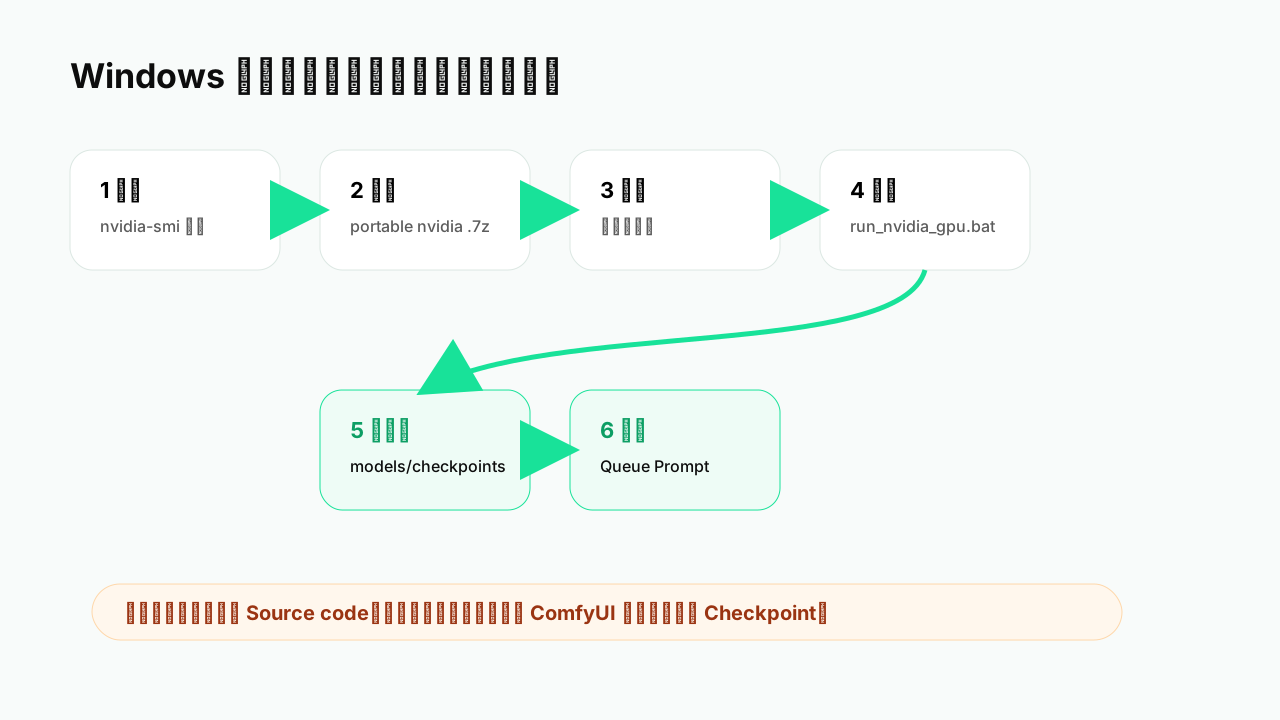
不要跳步。最常见的错误只有三个:下错 Source code、只复制 ComfyUI 子目录、把模型放错目录。
适合谁
- Windows 10/11 用户。
- NVIDIA 显卡用户。
- 不想手动配置 Python、venv、PyTorch 的用户。
不适合谁
- AMD/Intel 显卡用户。
- 要部署 Linux 服务器的用户。
- 想手动维护复杂 Python 环境的用户。
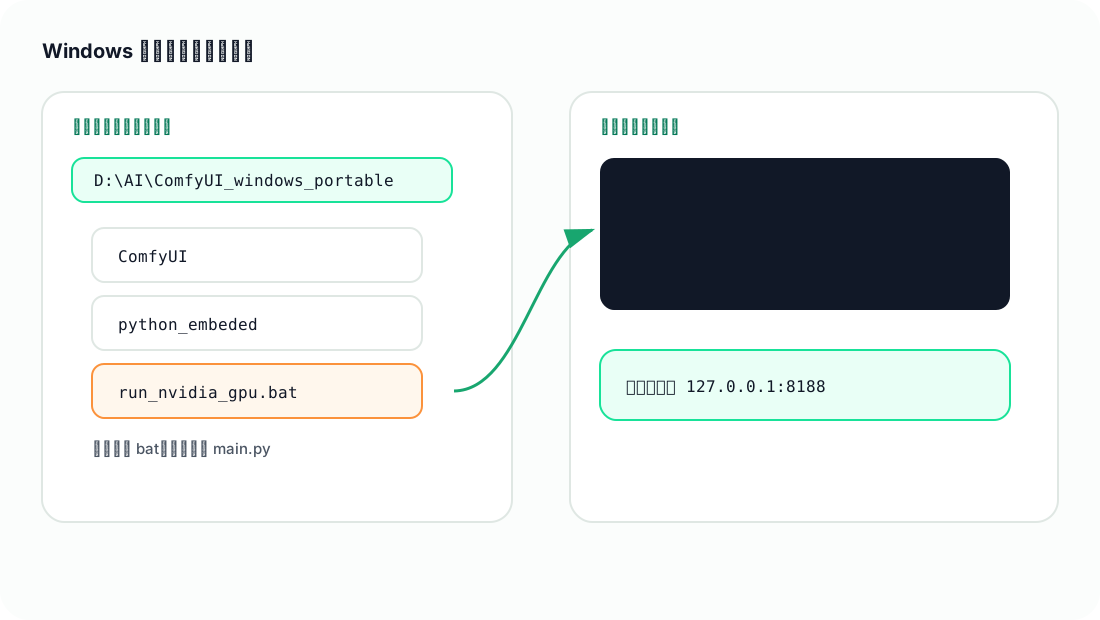
外层目录里要同时看到 ComfyUI、python_embeded 和 run_nvidia_gpu.bat。真正要双击的是 run_nvidia_gpu.bat。
开始前检查
先确认:Windows 10/11、NVIDIA 显卡、驱动可用、能解压 .7z、有短英文路径。
第 1 步:确认显卡和驱动
这是入口检查,不要跳。驱动没装好,后面重装 ComfyUI 也没用。
按 Win + R,输入 cmd,执行:
nvidia-smi如果正常,会看到显卡名称、驱动版本、CUDA Version 和显存占用。
如果提示:
'nvidia-smi' 不是内部或外部命令先去 NVIDIA 官网安装驱动。安装后重启电脑,再重新打开 cmd 执行 nvidia-smi。
注意:这里看到的 CUDA Version 是驱动支持能力,不代表你必须单独安装 CUDA Toolkit。Windows Portable 版已经带好运行所需的 Python/PyTorch。
第 2 步:下载正确的安装包
不想自己找链接,可以先打开本站整理好的 ComfyUI 新手下载入口,里面放了 NVIDIA 驱动、7-Zip、ComfyUI Portable、Git、模型站和 Manager 的官方入口。
直接下载 ComfyUI 时,去 ComfyUI 官方 GitHub Releases 下载 Windows Portable NVIDIA 包。文件名通常类似:
ComfyUI_windows_portable_nvidia.7z不要下载:
Source code.zipSource code.tar.gz- 来路不明的网盘二次打包版
下载错包的表现很明显:解压后没有 python_embeded 和 run_nvidia_gpu.bat。遇到这种情况,回 Releases 重新下载 Windows Portable NVIDIA 包。
第 3 步:解压到短英文路径
推荐路径:
D:\AI\ComfyUI_windows_portable也可以:
E:\ComfyUI不推荐:
C:\Users\张三\Desktop\新建文件夹\ComfyUI_windows_portable
C:\Users\用户名\Downloads\ComfyUI windows portable
原因:部分 Python 包、自定义节点、bat 脚本对中文、空格、超长路径兼容不好。不是一定会坏,但出错后很难排查。
解压后目录应该类似:
ComfyUI_windows_portable\
  ComfyUI\
  python_embeded\
  run_nvidia_gpu.bat
  run_cpu.bat
如果没有 python_embeded,说明你下载的不是便携版。
第 4 步:第一次启动
双击:
run_nvidia_gpu.bat不要关闭弹出的黑色控制台窗口。它就是 ComfyUI 后端。浏览器页面只是前端界面。
看到这行说明启动成功:
To see the GUI go to: http://127.0.0.1:8188然后打开浏览器访问:
http://127.0.0.1:8188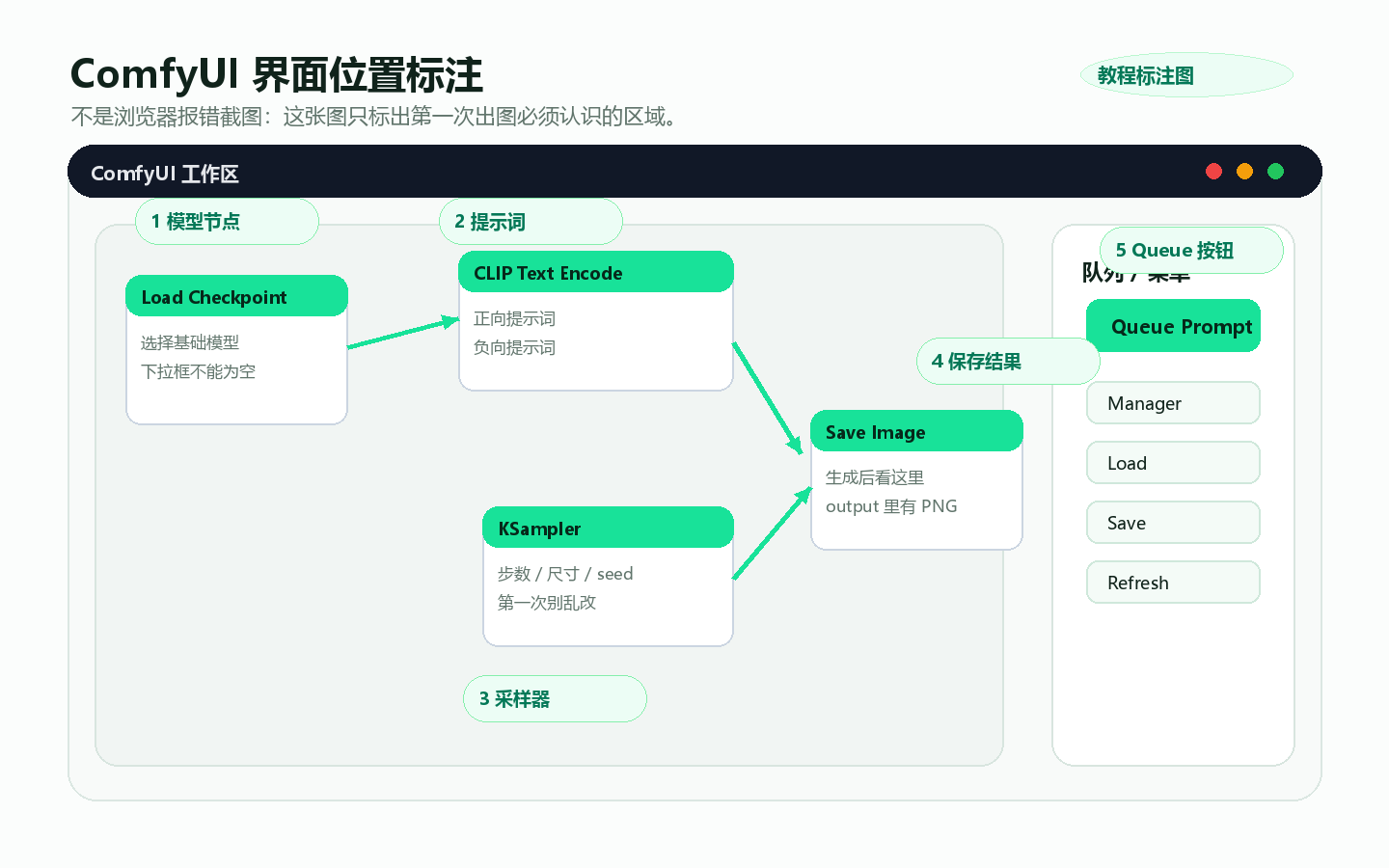
只看图中标出的区域:中间画布、右侧 Queue Prompt、节点进度和控制台报错。
如果浏览器打不开,先看黑色窗口有没有报错或已经闪退。
第 5 步:如果 bat 闪退,先让它停住
右键 run_nvidia_gpu.bat,选择“编辑”,在最后加一行:
pause保存后重新双击。这样出错时窗口不会立刻关闭,你可以看到真实报错。
常见报错对应处理:
| 报错关键词 | 处理方向 |
|---|---|
CUDA out of memory | 降分辨率、batch 改 1、换 SD1.5 |
No module named | 依赖缺失,通常是插件问题 |
Torch not compiled with CUDA | PyTorch 环境异常,便携版建议重新解压 |
Address already in use | 8188 端口被占用 |
Load Checkpoint 下拉为空 | 没有放模型或路径错 |
第 6 步:放第一个 Checkpoint
ComfyUI 默认不自带大模型。你至少需要一个 Checkpoint。
放置目录:
ComfyUI_windows_portable\ComfyUI\models\checkpoints\示例:
D:\AI\ComfyUI_windows_portable\ComfyUI\models\checkpoints\v1-5-pruned-emaonly.safetensors放好后有两种刷新方式:
- 在网页中点击 Refresh。
- 关闭并重新运行
run_nvidia_gpu.bat。
如果 Load Checkpoint 还是看不到模型,检查:
- 文件是不是
.safetensors或.ckpt。 - 是否放到了
models\checkpoints,不是models\checkpoint。 - 文件是否只有几 KB;几 KB 通常是网页或下载失败文件,不是模型。
第 7 步:生成第一张图
打开默认工作流,确认:
- Load Checkpoint 选中了模型。
- Empty Latent Image 设置为
512 x 512。 - batch_size 为
1。 - KSampler steps 可先设
20。 - CFG 可先设
7。
点击:
Queue Prompt输出图片默认在:
ComfyUI_windows_portable\ComfyUI\output\第 8 步:常用目录速查
| 内容 | Windows 路径 |
|---|---|
| 输出图片 | ComfyUI\output\ |
| Checkpoint | ComfyUI\models\checkpoints\ |
| LoRA | ComfyUI\models\loras\ |
| VAE | ComfyUI\models\vae\ |
| ControlNet | ComfyUI\models\controlnet\ |
| 自定义节点 | ComfyUI\custom_nodes\ |
| 输入图片 | ComfyUI\input\ |
Windows 路径不区分大小写,但教程中建议保持官方目录名,避免插件写死路径时出问题。
第 9 步:修改启动参数
右键 run_nvidia_gpu.bat 编辑,可以看到类似命令:
.\python_embeded\python.exe -s ComfyUI\main.py --windows-standalone-build低显存可以改成:
.\python_embeded\python.exe -s ComfyUI\main.py --windows-standalone-build --normalvram更低显存可以试:
.\python_embeded\python.exe -s ComfyUI\main.py --windows-standalone-build --lowvram端口冲突时改端口:
.\python_embeded\python.exe -s ComfyUI\main.py --windows-standalone-build --port 8190然后访问:
http://127.0.0.1:8190最容易踩的坑
1. 双击 bat 没反应或闪退
先加 pause,看完整报错。不要凭感觉重装。
2. 页面打不开
确认黑色窗口还在。如果窗口关闭,说明后端没启动。浏览器刷新没有意义。
3. 生成时报 CUDA out of memory
先做这四件事:
- 分辨率改
512 x 512。 - batch_size 改
1。 - 关掉游戏、视频播放器、其他 AI 软件。
- 用 SD1.5 模型,不要一开始跑 SDXL。
4. Load Checkpoint 没模型
模型路径错。Checkpoint 必须在:
ComfyUI\models\checkpoints\LoRA、VAE、ControlNet 不能放这里混用。
5. 装插件后 ComfyUI 坏了
把刚装的插件目录从 custom_nodes 移到别处,再重启。能启动后再慢慢处理依赖。
怎么确认已经成功
你需要同时满足:
nvidia-smi能看到显卡。run_nvidia_gpu.bat启动后窗口不退出。- 浏览器能打开
127.0.0.1:8188。 - Load Checkpoint 能看到模型。
- Queue Prompt 后
output目录出现图片。
下一步读什么
- 第一次出图:第一次出图教程
- 模型路径:模型路径速查
- Manager 安装:Manager 安装教程
- Linux 安装:Linux 安装教程
读完这篇后,回到主路线继续推进
如果这篇只解决了一个局部问题,优先按当前状态回到新手、模型、显存或工作流导入路线,避免读完后断线。