安装部署
NVIDIA 驱动更新教程:什么时候必须更新
NVIDIA 驱动过旧会导致 ComfyUI、PyTorch 或 CUDA 运行异常,本教程说明如何判断驱动版本、更新驱动并验证 GPU 可用。
一句话结论
驱动更新后 nvidia-smi 正常,ComfyUI 能调用 GPU。
这篇解决什么问题
驱动太旧会导致 PyTorch 无法使用 GPU、启动报错或生成速度异常。更新驱动是安装 ComfyUI 前最值得先做的检查。
如果你是第一次接触 ComfyUI,建议不要跳步。先把最小流程跑通,再安装插件、导入复杂工作流或追求高分辨率。ComfyUI 的大多数问题都可以通过“看控制台日志、确认目录、确认版本、降低参数”这四件事定位。
适合谁
- 刚开始使用 ComfyUI,需要一篇可以照着做的教程。
- 已经遇到相关报错,但不知道该先检查哪一步。
- 想把安装、模型、插件、工作流整理成可复查流程的用户。
准备条件
- 知道显卡型号。
- 关闭正在使用 GPU 的软件。
- 能访问 NVIDIA 官方驱动下载页或 GeForce Experience。
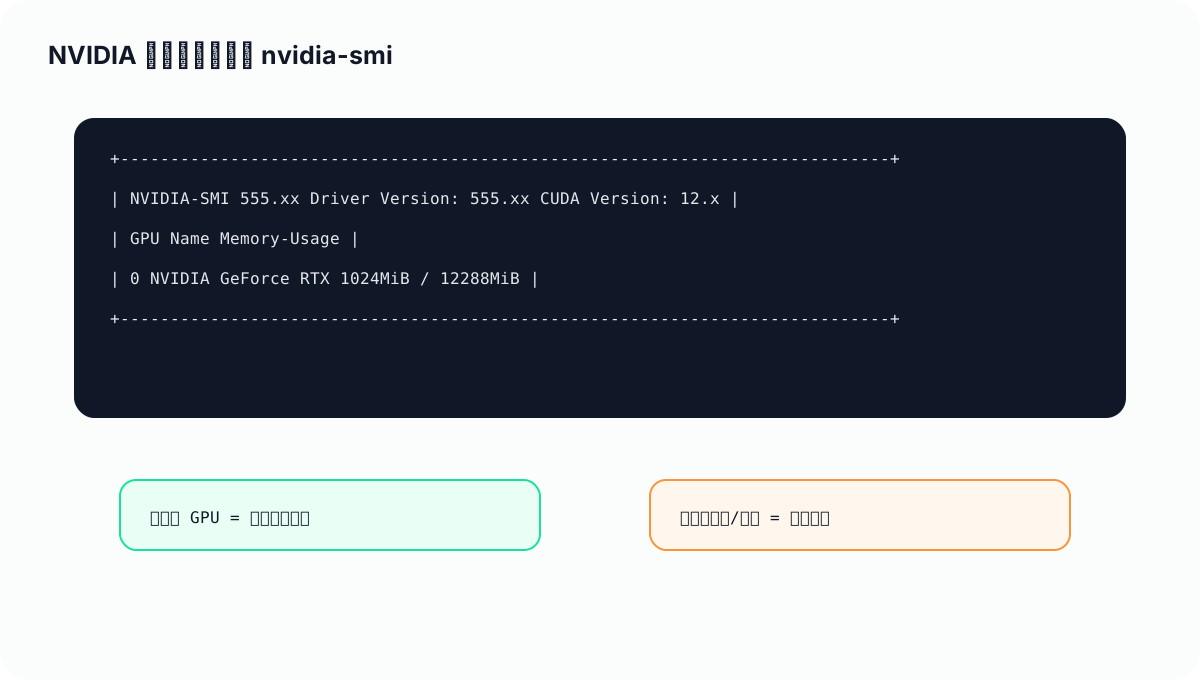
先用 nvidia-smi 判断驱动和显卡是否被系统识别。能看到 GPU 和显存,才继续排 PyTorch / ComfyUI。
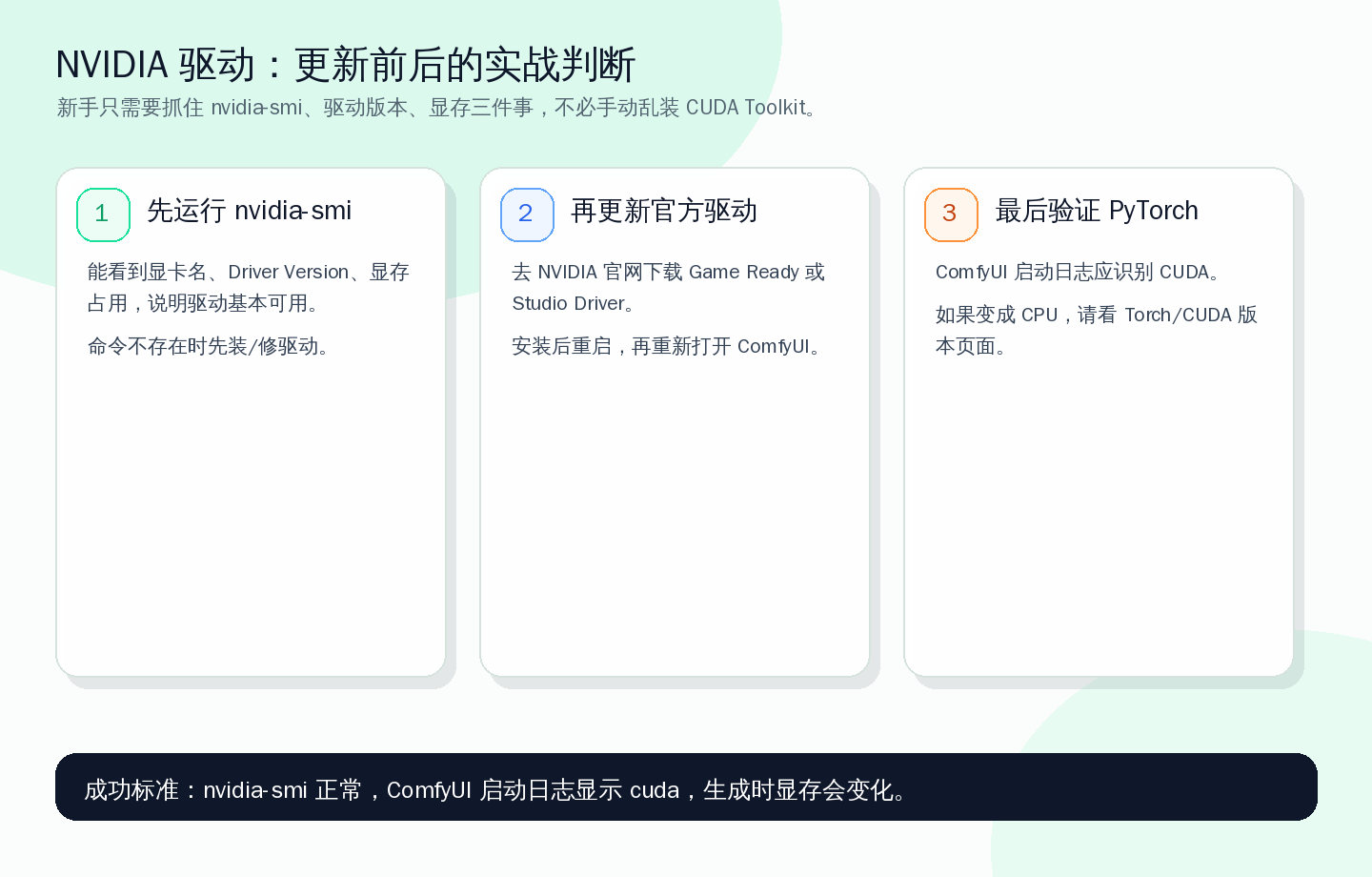
操作步骤
- 在 cmd 执行 nvidia-smi,记录当前 Driver Version。
- 如果命令不存在或版本很旧,去 NVIDIA 官网选择显卡型号和系统。
- 优先安装 Game Ready 或 Studio Driver 的较新稳定版。做内容生产可选 Studio Driver。
- 安装时选择自定义/清洁安装可以减少旧组件干扰。
- 重启电脑后再次执行 nvidia-smi。
- 重新启动 ComfyUI,观察是否能使用 CUDA。
判断问题属于哪一类
- 如果页面打不开,先看启动窗口是否还在运行,以及端口是否正确。
- 如果节点是红色,优先处理缺失自定义节点或插件加载失败。
- 如果模型下拉框为空,优先检查模型类型和放置目录。
- 如果开始生成后失败,优先看显存、模型版本和具体报错节点。
- 如果更新后才坏,优先考虑插件版本不兼容,必要时回退或临时移除插件。
常见错误
- 从第三方驱动站下载未知安装包。
- 装完驱动不重启就测试。
- 笔记本双显卡未接电源,导致独显不工作。
验证是否成功
- nvidia-smi 能看到显卡和进程表。
- ComfyUI 生成时 GPU Memory Usage 增加。
- 不再出现 CUDA driver version is insufficient。
如果仍然失败
请把控制台里从 Traceback 开始到最后一行的完整报错保存下来,同时记录:ComfyUI 版本、启动方式、显卡型号、显存容量、使用的模型文件名、刚安装过哪些插件。不要只截网页上的红色提示,因为真正有用的信息通常在启动窗口里。
如果你在本站提交反馈,登录状态下会自动附带 user_id,方便后续追踪同一个用户遇到的连续问题;未登录也可以匿名提交。
下一步推荐
- 新手路线:/topics/comfyui-beginner/
- 报错排查:/topics/comfyui-errors/
- 模型基础:/topics/model-basics/
- 插件安装:/topics/must-have-plugins/
更新记录
- 2026-05-12:扩写为正式教程,补充操作步骤、常见错误和验证清单。
Back To Route
读完这篇后,回到主路线继续推进
如果这篇只解决了一个局部问题,优先按当前状态回到新手、模型、显存或工作流导入路线,避免读完后断线。