插件教程
IPAdapter 安装教程:参考图控制角色和风格
ComfyUI IPAdapter 安装教程,说明节点、模型、CLIP Vision 文件和参考图工作流的关系,帮助新手完成参考图控制效果验证。
一句话结论
安装 IPAdapter 节点和模型,并跑通参考图控制。
这篇解决什么问题
IPAdapter 用参考图影响生成主体、风格或人物一致性。它比普通提示词更强,但依赖节点、模型和版本匹配。
如果你是第一次接触 ComfyUI,建议不要跳步。先把最小流程跑通,再安装插件、导入复杂工作流或追求高分辨率。ComfyUI 的大多数问题都可以通过“看控制台日志、确认目录、确认版本、降低参数”这四件事定位。
适合谁
- 刚开始使用 ComfyUI,需要一篇可以照着做的教程。
- 已经遇到相关报错,但不知道该先检查哪一步。
- 想把安装、模型、插件、工作流整理成可复查流程的用户。
准备条件
- Manager 可用。
- 确认使用 SD1.5 还是 SDXL。
- 准备参考图。
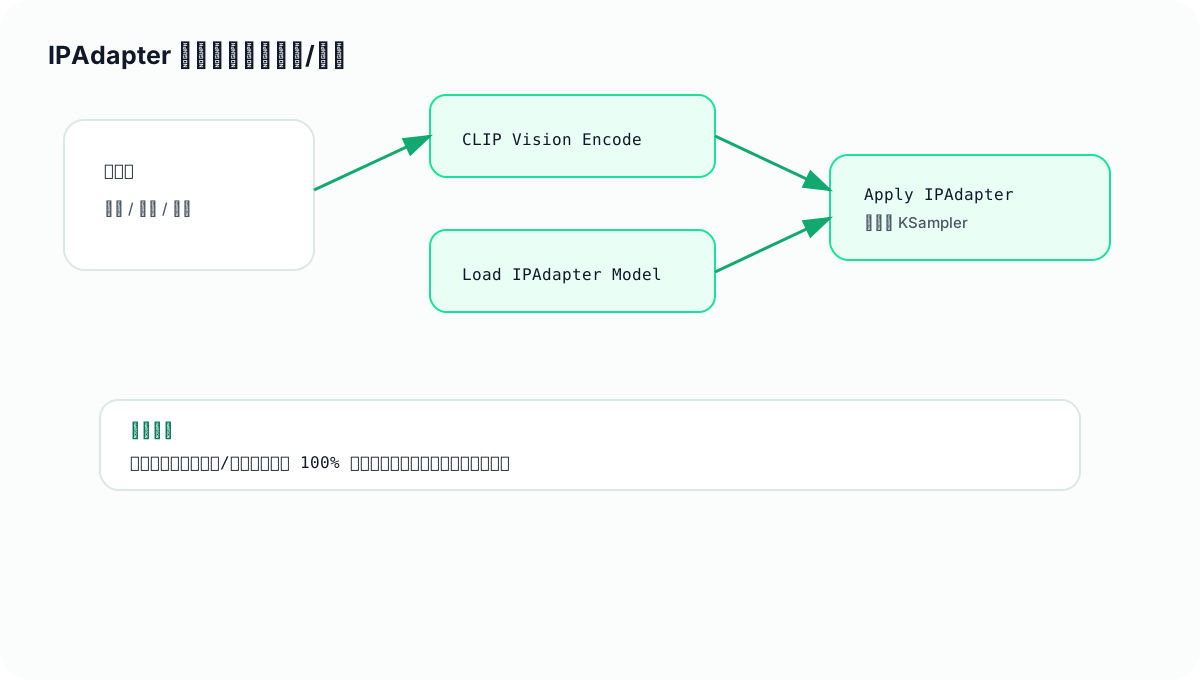
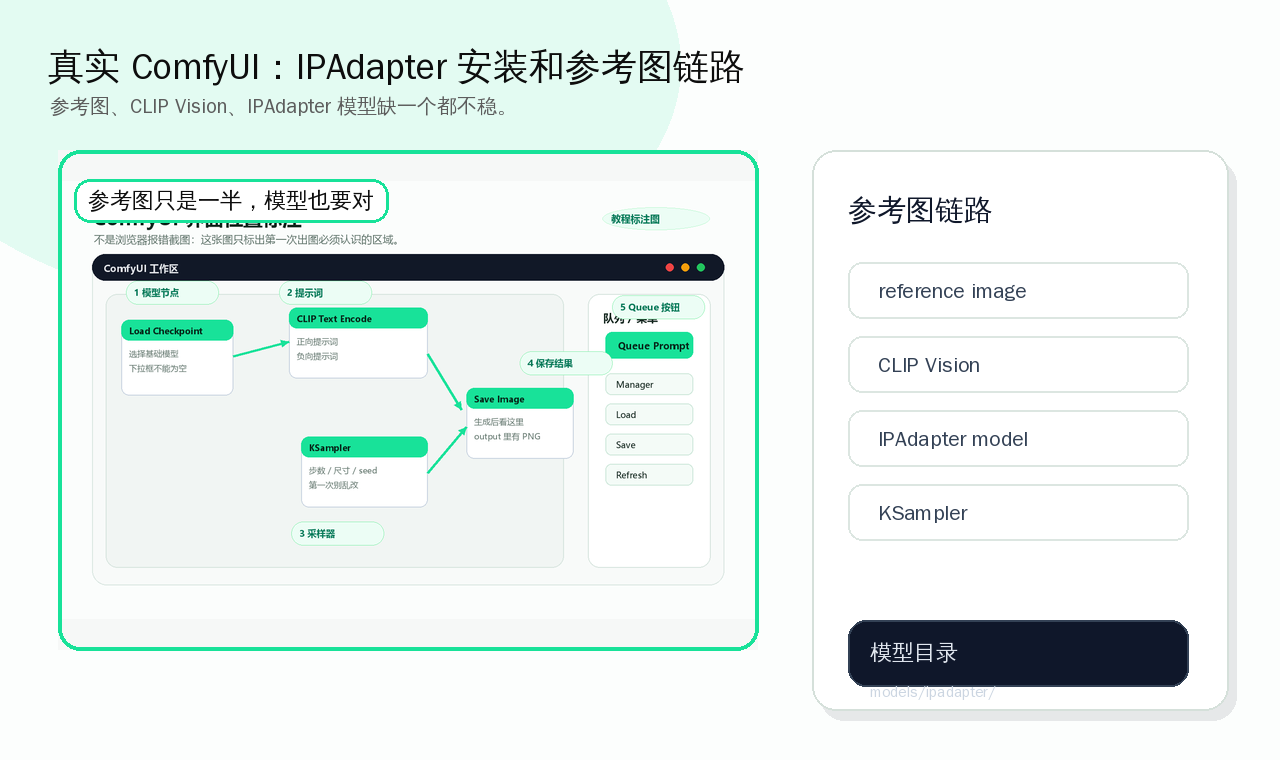
IPAdapter 的核心是“参考图 → CLIP Vision → IPAdapter 模型 → KSampler”。如果参考图没影响结果,先检查模型目录和节点连接。
最短安装路径
如果你现在只想先跑通一版 IPAdapter:
- 先用 Manager 安装 IPAdapter 相关节点。
- 下载 IPAdapter 模型。
- 下载并放好 CLIP Vision 模型。
- 把文件放进对应目录。
- 先用低权重测试,不要一开始就把参考强度拉满。
操作步骤
- 用 Manager 安装常用 IPAdapter 节点包。
- 按节点说明下载 IPAdapter 模型和 CLIP Vision 模型。
- 把模型放到对应目录,常见为 models/ipadapter 和 models/clip_vision,具体看插件说明。
- 重启 ComfyUI。
- 导入一个最小 IPAdapter 工作流。
- 从低权重开始测试,避免参考图过度锁死画面。
目录先放对
常见目录通常是:
ComfyUI/models/ipadapter/ComfyUI/models/clip_vision/
不同插件版本可能会写出略有差异的目录名,但原则一样:IPAdapter 模型和 CLIP Vision 不能混放,缺一个都会让效果变差或直接不可用。
判断问题属于哪一类
- 如果页面打不开,先看启动窗口是否还在运行,以及端口是否正确。
- 如果节点是红色,优先处理缺失自定义节点或插件加载失败。
- 如果模型下拉框为空,优先检查模型类型和放置目录。
- 如果开始生成后失败,优先看显存、模型版本和具体报错节点。
- 如果更新后才坏,优先考虑插件版本不兼容,必要时回退或临时移除插件。
常见错误
- 只下载 IPAdapter 模型,漏掉 CLIP Vision。
- SDXL 和 SD1.5 模型混用。
- 参考图质量太差,导致控制效果不稳定。
验证是否成功
- 节点能加载参考图。
- 改变参考图后生成主体或风格随之变化。
如果仍然失败
请把控制台里从 Traceback 开始到最后一行的完整报错保存下来,同时记录:ComfyUI 版本、启动方式、显卡型号、显存容量、使用的模型文件名、刚安装过哪些插件。不要只截网页上的红色提示,因为真正有用的信息通常在启动窗口里。
如果你在本站提交反馈,登录状态下会自动附带 user_id,方便后续追踪同一个用户遇到的连续问题;未登录也可以匿名提交。
下一步推荐
- 新手路线:/topics/comfyui-beginner/
- 报错排查:/topics/comfyui-errors/
- 模型基础:/topics/model-basics/
- 插件安装:/topics/must-have-plugins/
更新记录
- 2026-05-12:扩写为正式教程,补充操作步骤、常见错误和验证清单。
Back To Route
读完这篇后,回到主路线继续推进
如果这篇只解决了一个局部问题,优先按当前状态回到新手、模型、显存或工作流导入路线,避免读完后断线。