性能优化
ComfyUI Flux GGUF 低显存运行指南
面向 8GB/12GB 显存新手的 Flux.1 GGUF 极速上手教程。解决模型放错 checkpoints 文件夹、下拉框为空、爆显存 OOM 和 U-Net/DualCLIP 分流节点连线看不懂的卡点。
为什么需要 GGUF?
Flux.1 模型效果极佳,但基础的 FP8 版本文件高达 12GB - 23GB,生成单张图需要占用 16GB 以上的显存(VRAM)。如果你的显卡是 8GB 或 12GB,直接加载常规模型必然触发 CUDA out of memory 爆显存报错。
GGUF(量化模型) 则是低显存新手的救星。它通过将模型权重压缩,把大小缩减到 5GB - 9GB(如 Q4_K_S 或 Q8_0),生成图的速度提升数倍,且画质几乎没有损失,是 8GB 显卡玩 Flux 的唯一解。
核心避坑:GGUF 不是 Checkpoint!
新手最容易犯的错误是:把下载下来的 .gguf 文件直接扔进 models/checkpoints/ 文件夹。这会导致:
Load Checkpoint节点的下拉框里根本找不到这个文件!- 即使通过某些手段选到了,Queue Prompt 也会直接抛出加载错误崩溃。
正确规则:
- GGUF 主模型:必须放进
ComfyUI/models/unet/或者ComfyUI/models/diffusion_models/文件夹。 - 连接节点:不能再用
Load Checkpoint。必须换成Unet Loader(如果是 GGUF 则需要安装ComfyUI-GGUF插件后使用Unet Loader (GGUF))!
极速三步放置模型
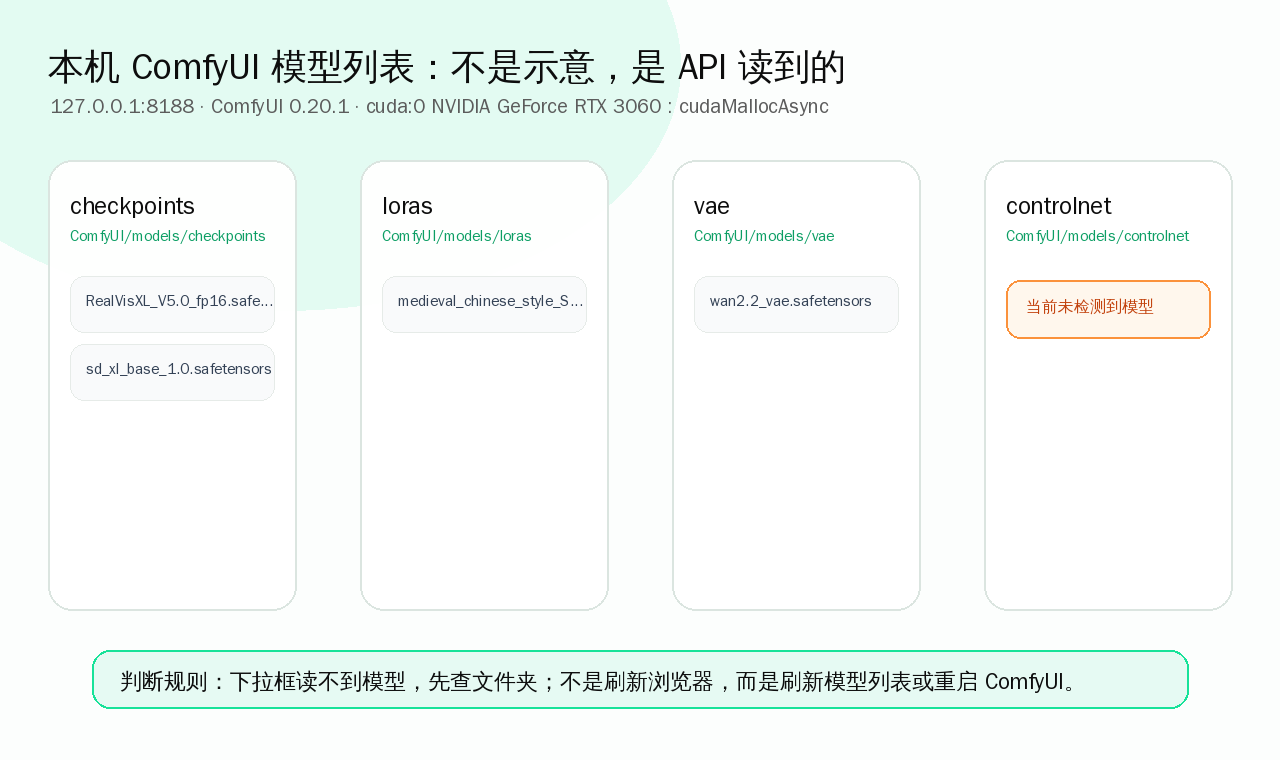
请在你的根目录下对齐以下三个文件夹的位置:
-
放置 GGUF 权重
- 路径:
ComfyUI/models/unet/(如果没有 unet 文件夹,新建一个) - 推荐下载:
flux1-dev-Q4_K_S.gguf(约 7.6GB,8GB 显存的首选)
- 路径:
-
放置 CLIP 文本编码器
- 路径:
ComfyUI/models/clip/ - 说明:Flux 需要两个 CLIP 文件(
t5xxl_fp8_e4m3fn.safetensors和clip_l.safetensors),缺一不可。
- 路径:
-
放置 VAE 解码器
- 路径:
ComfyUI/models/vae/ - 推荐下载:
ae.safetensors(Flux 官方 VAE)
- 路径:
小白也能懂:Unet 分流节点连线图
传统的文生图是“一个 Checkpoint 节点拉出所有线”。而在 Flux GGUF 工作流里,我们需要把模型“分拆”后单独连线。
小白对照下面 1:1 的连线特写,检查自己的画布,千万不要连错:
[Unet Loader (GGUF)] ➔ (MODEL) ➔➔➔➔➔➔➔➔➔➔ [KSampler] (model)

[DualCLIPLoader]
  ├── (CLIP) ➔➔➔➔➔➔➔➔➔ [CLIP Text Encode (Flux)] ➔ (CONDITIONING) ➔ [KSampler] (positive/negative)

[Load VAE] ➔ (VAE) ➔➔➔➔➔➔➔➔➔➔➔➔➔➔➔➔➔➔➔➔➔➔➔ [VAE Decode] (vae)
连线重点检查:
- MODEL 连 MODEL:从
Unet Loader (GGUF)节点的 MODEL 输出点,连到KSampler的 model 输入点。 - CLIP 连 CLIP:从
DualCLIPLoader节点的 CLIP 输出点,连到CLIP Text Encode (Flux)节点的 clip 输入点。不要把 Unet 连到 CLIP 上! - VAE 连 VAE:从
Load VAE节点的 VAE 输出点,连到最右侧VAE Decode的 vae 输入点。
成功标准 (Success Criteria)
- 点击
Queue Prompt后,终端没有抛出NXDOMAIN或CUDA out of memory错误。 - 采样步骤(KSampler)能正常跳动,并在 1-2 分钟内(取决于显卡)在
Save Image节点输出 1024x1024 高画质的 Flux 画面。 - 如果卡住,优先检查
ComfyUI-GGUF插件是否在 Manager 中安装成功并重启。
下一步可以看
Back To Route
读完这篇后,回到主路线继续推进
如果这篇只解决了一个局部问题,优先按当前状态回到新手、模型、显存或工作流导入路线,避免读完后断线。